
Hướng dẫn sử dụng phần mềm Vinapot
Phần mềm chạy trên trình duyệt (máy tính và điện thoại) tại vinapot.pages.dev. Mỗi người chỉ thấy đúng phần việc của mình.
| Vai trò | Thấy và làm được |
|---|---|
| Sale | Báo giá, Báo sản xuất, Khách hàng, Tiến độ (xem phiếu mọi xưởng), Công việc (nhận việc được giao). |
| Quản lý / Kế toán | Như Sale + Vật tư, Công việc, Công nợ, giá sản xuất, giao việc cho xưởng. |
| Quản trị | Toàn bộ + mục ⚙ Quản trị (tài khoản, xưởng, bảng giá, sao lưu…), xóa khách hàng. |
| Thợ / Quản lý xưởng / Kế toán xưởng | Chỉ phiếu sản xuất, vật tư, công việc của xưởng mình. Không thấy báo giá, giá bán. |
Đăng nhập
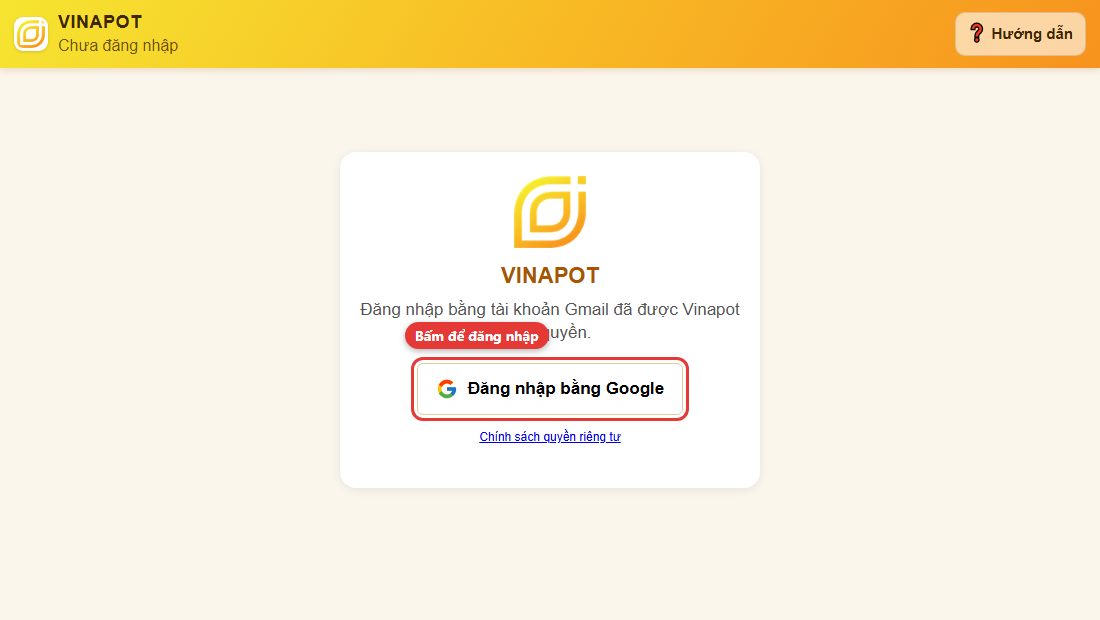
- Mở vinapot.pages.dev, bấm Đăng nhập bằng Google.
- Chọn đúng tài khoản Gmail đã được Quản trị cấp quyền. Chưa được cấp quyền thì phần mềm báo "Chưa được cấp quyền" – báo Quản trị thêm tài khoản.
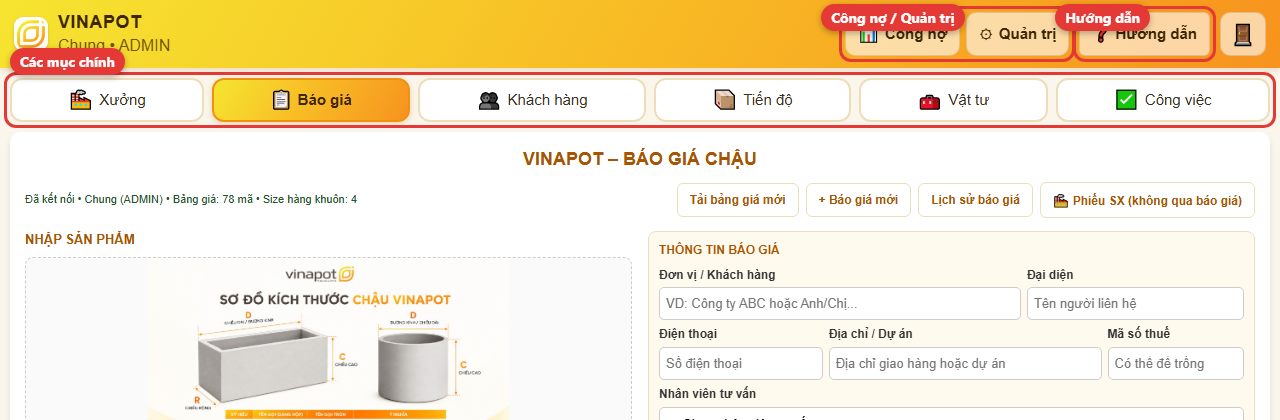
Menu
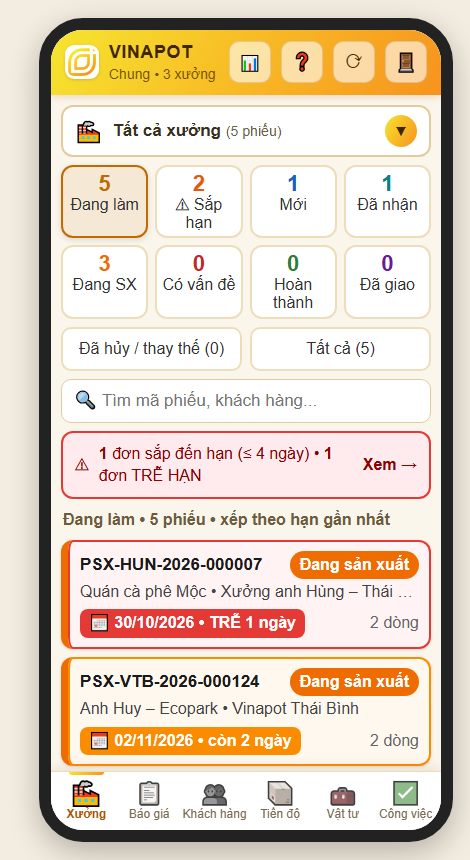
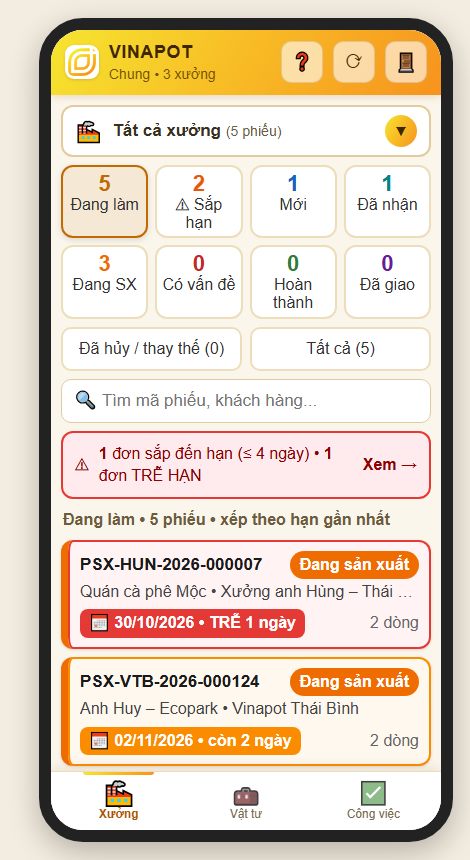
Máy tính: menu ngang phía trên. Nút nhỏ góc trên bên phải: 📊 Công nợ, ⚙ Quản trị, ❓ Hướng dẫn, 🚪 Đăng xuất. Điện thoại: các mục chính nằm ở thanh dưới cùng.
📋 Báo giá
SaleQuản lýQuản trịNhập sản phẩm → tính giá → lưu → xuất Excel / PDF gửi khách. Giá do máy chủ tính lại khi lưu (theo bảng giá đang dùng), nên báo giá đã lưu luôn đúng giá.
1. Nhập sản phẩm và thông tin khách
- Vật liệu: Composite Fiber, Composite Poly, Chậu Tự Tưới, Gỗ nhựa 10/17mm, Xi măng Fiber, Khung sắt / inox, Sản phẩm khác.
- Kiểu dáng và kích thước (Dài, Rộng, Cao, Chân – đơn vị cm; chậu tròn: Dài = đường kính), SL, Màu sắc.
- Thêm dòng: + Thêm sản phẩm. Dòng dài thì bấm Thu gọn; bỏ dòng: ✕ Xóa.
- Bên phải nhập thông tin khách: Đơn vị / Khách hàng, Đại diện, Điện thoại, Địa chỉ, MST và chọn Nhân viên tư vấn.
Số điện thoại dùng để gộp khách trong mục Khách hàng – nên nhập đủ.
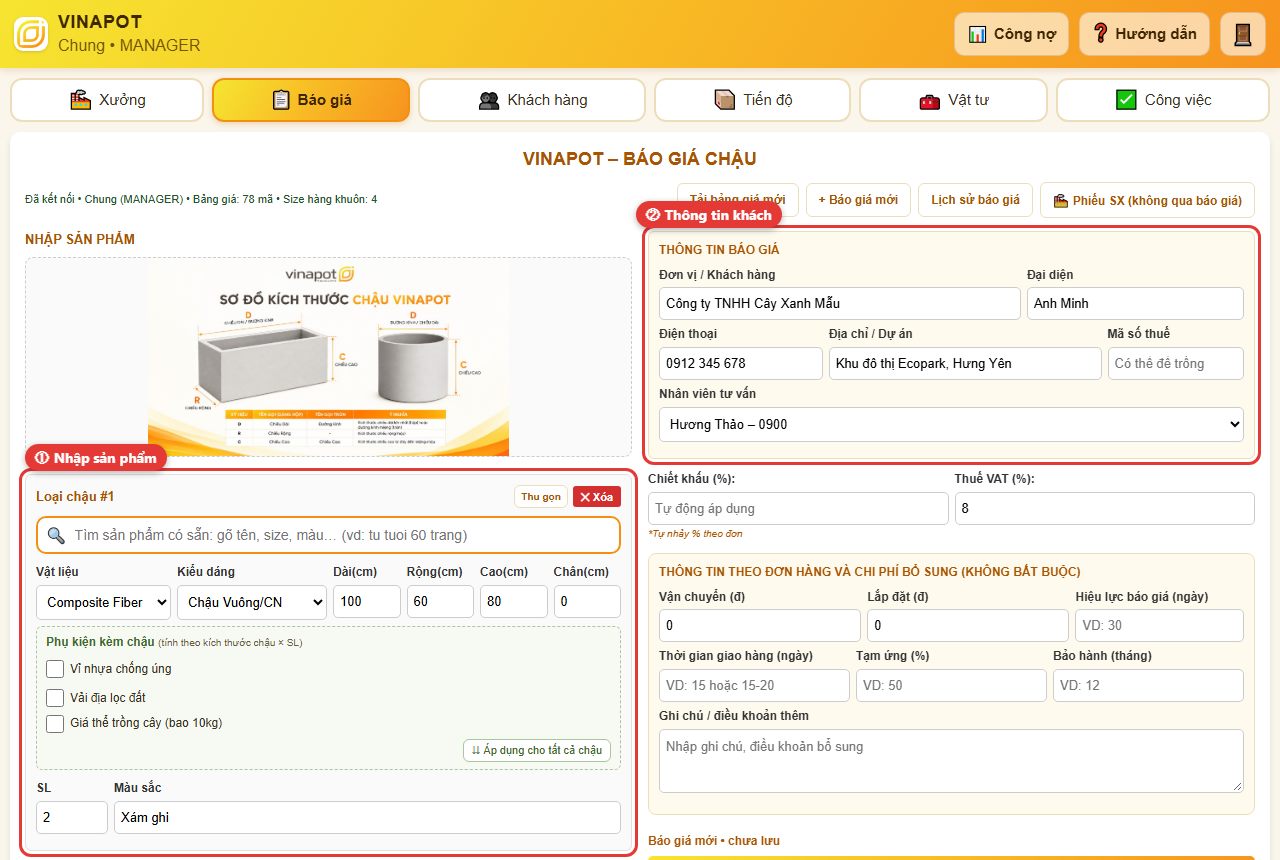
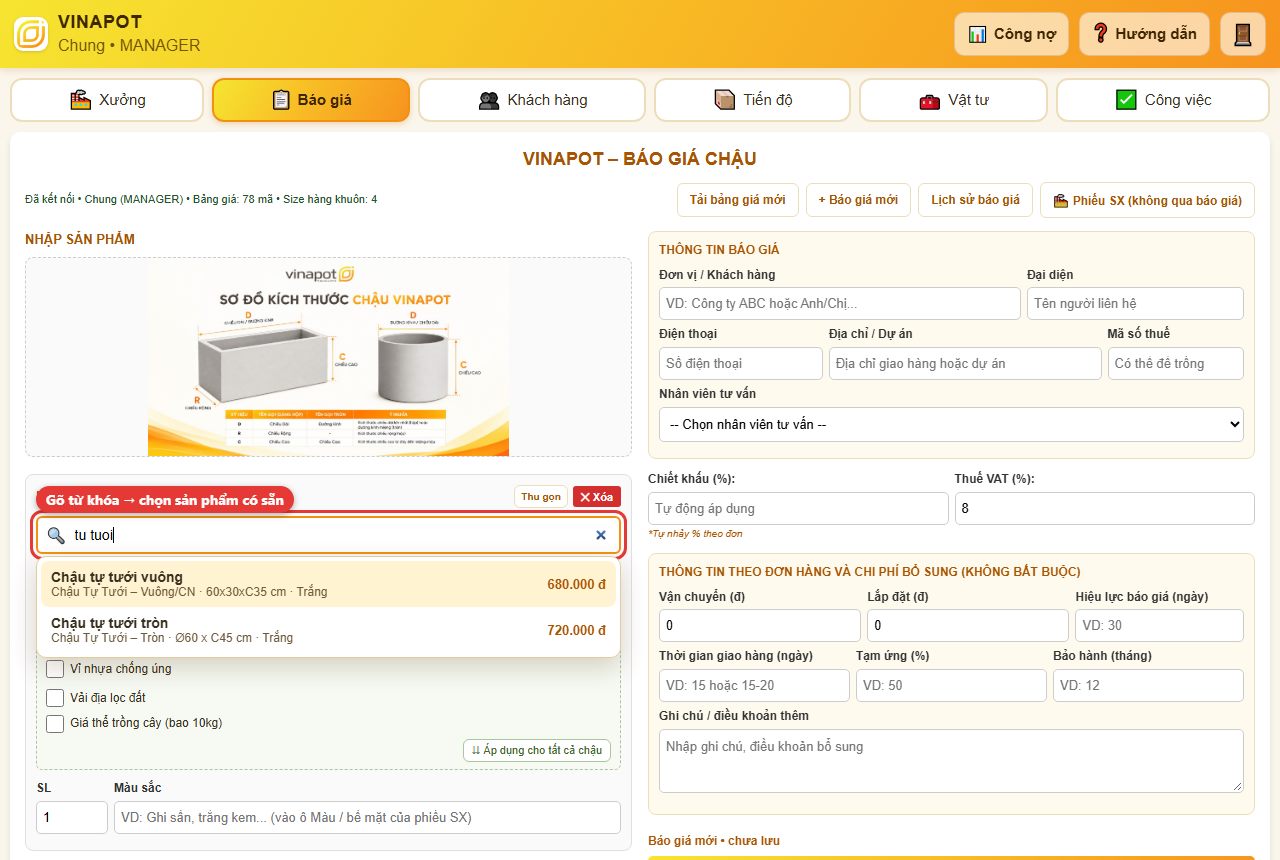
Sản phẩm có sẵn (hàng khuôn: Poly, Tự tưới, Xi măng tròn…): gõ từ khóa vào ô 🔍 "Tìm sản phẩm có sẵn" (gõ không dấu cũng được, vd tu tuoi 60 trang) rồi chọn – phần mềm tự điền vật liệu, size, màu, giá.
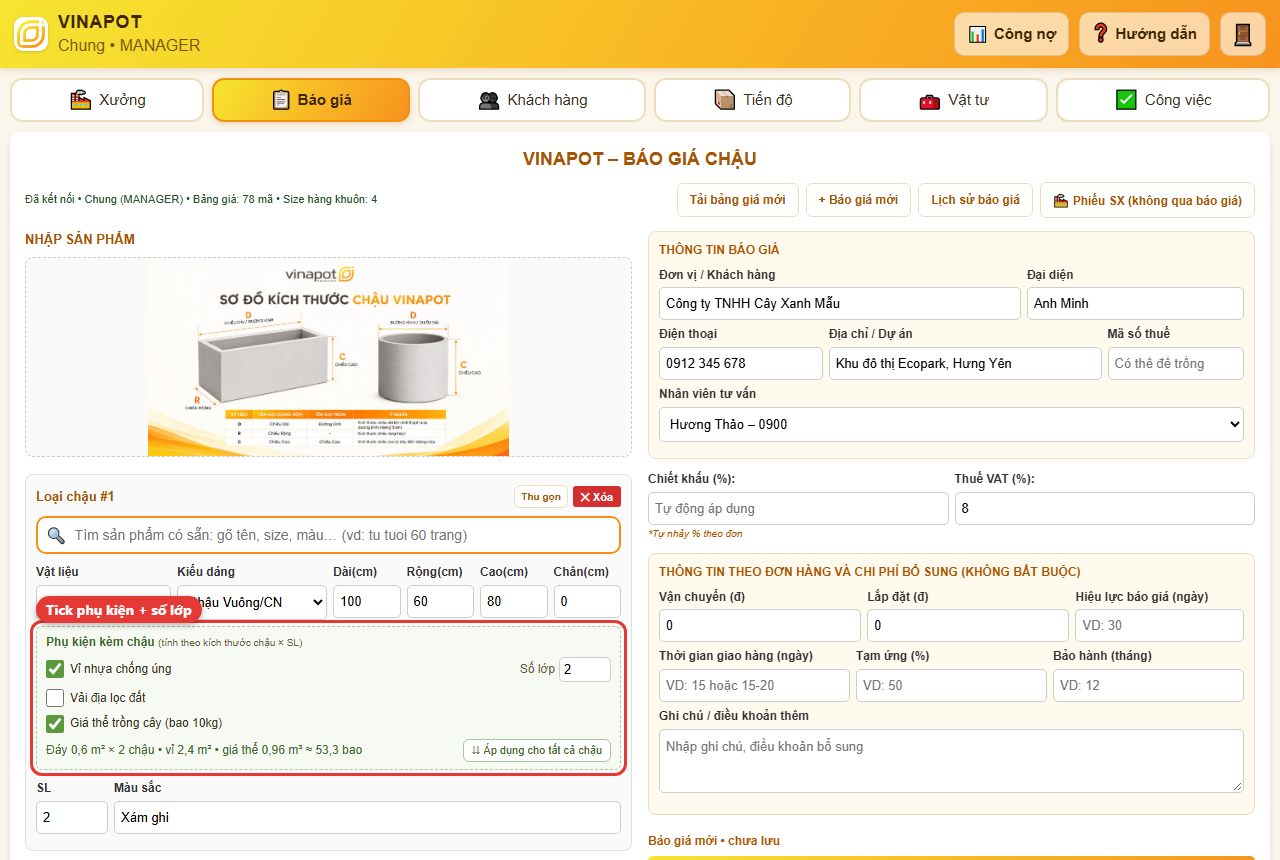
2. Phụ kiện kèm chậu: vỉ nhựa, vải địa, giá thể
- Ở dòng chậu (Composite, Gỗ nhựa, Xi măng vuông) có khung "Phụ kiện kèm chậu": tick Vỉ nhựa chống úng, Vải địa lọc đất (chọn số lớp), Giá thể trồng cây.
- Phần mềm tự tính: vỉ / vải = diện tích đáy × số lớp × SL (m²); giá thể = thể tích chậu ÷ 0,018 m³/bao, làm tròn lên.
- Muốn áp cho mọi chậu: bấm ⇊ Áp dụng cho tất cả chậu.
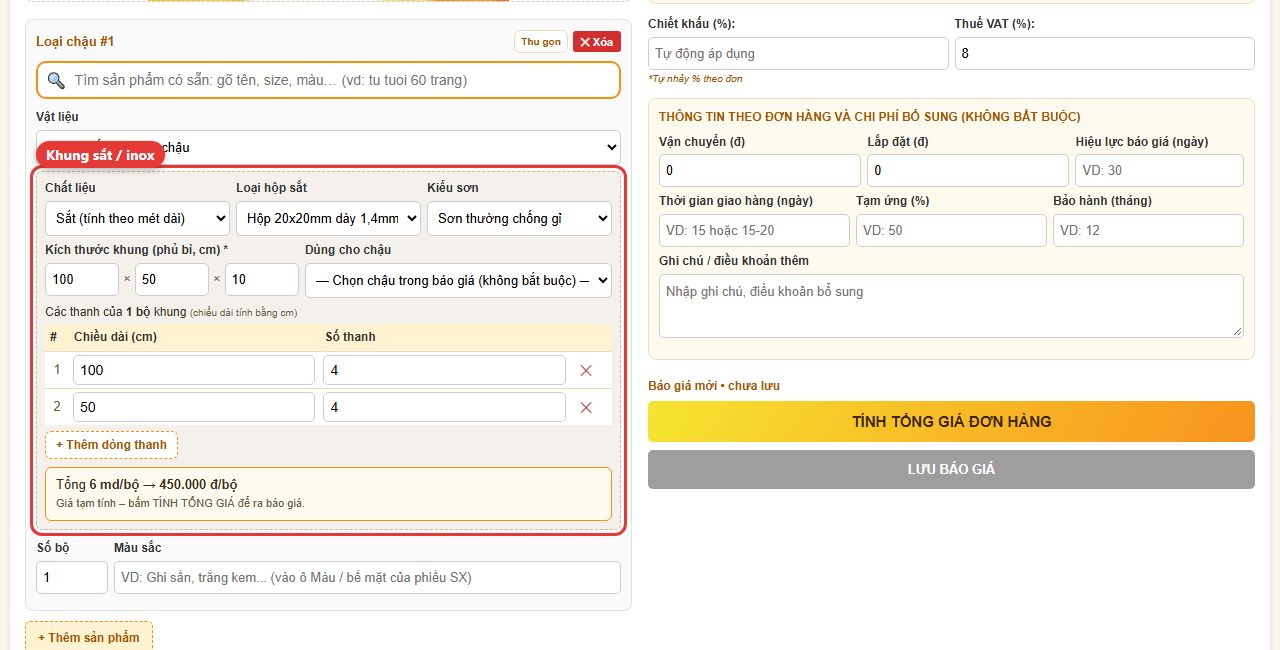
3. Khung sắt / inox kê chậu
- Chọn vật liệu Khung sắt / inox kê chậu. Chọn Chất liệu (Sắt theo mét dài / Inox 304 theo cân nặng), Loại hộp, Kiểu sơn.
- Nhập Kích thước khung (phủ bì Dài × Rộng × Cao – bắt buộc, in trên báo giá) và chọn Dùng cho chậu (chậu trong báo giá hoặc nhập kích thước chậu).
- Nhập các thanh của 1 bộ: chiều dài (cm) – số thanh; + Thêm dòng thanh. Ô dưới cùng hiện tạm giá 1 bộ. "Số bộ" = số lượng.
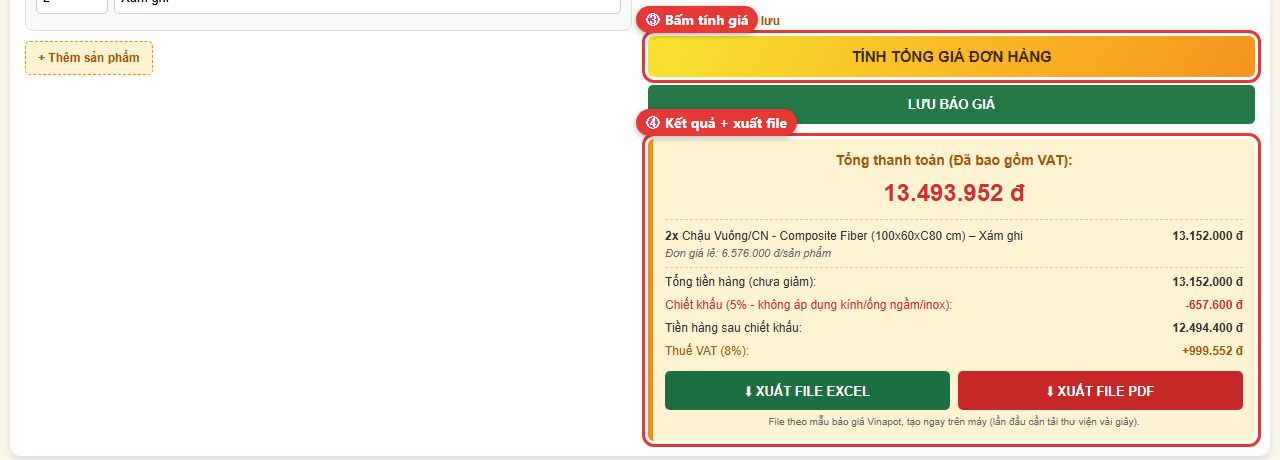
4. Tính giá, lưu, xuất Excel / PDF
- Chiết khấu: để trống = tự nhảy theo tổng đơn (5% / 8% / 10%); nhập số = chiết khấu cố định. VAT mặc định 8%. Vận chuyển, lắp đặt, hiệu lực, giao hàng, tạm ứng, bảo hành, ghi chú: không bắt buộc.
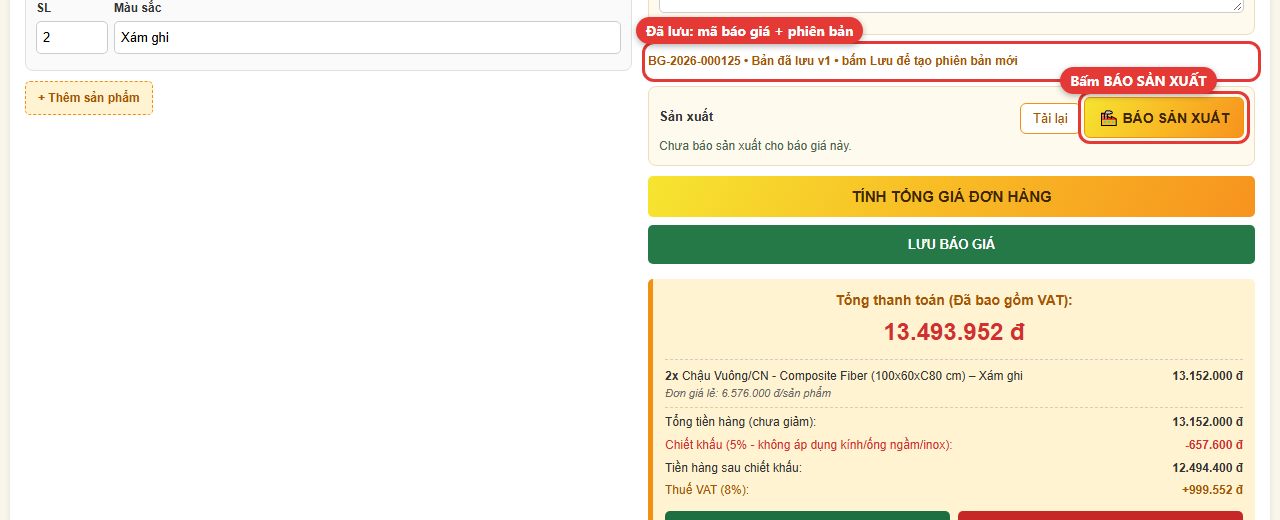
- Bấm TÍNH TỔNG GIÁ ĐƠN HÀNG → xem kết quả từng dòng và tổng thanh toán.
- Bấm LƯU BÁO GIÁ → phần mềm cấp mã BG-năm-số. Sửa rồi lưu lại = phiên bản mới (v2, v3…), mã giữ nguyên.
- Bấm ⬇ XUẤT FILE EXCEL hoặc ⬇ XUẤT FILE PDF để tải báo giá theo mẫu Vinapot gửi khách.
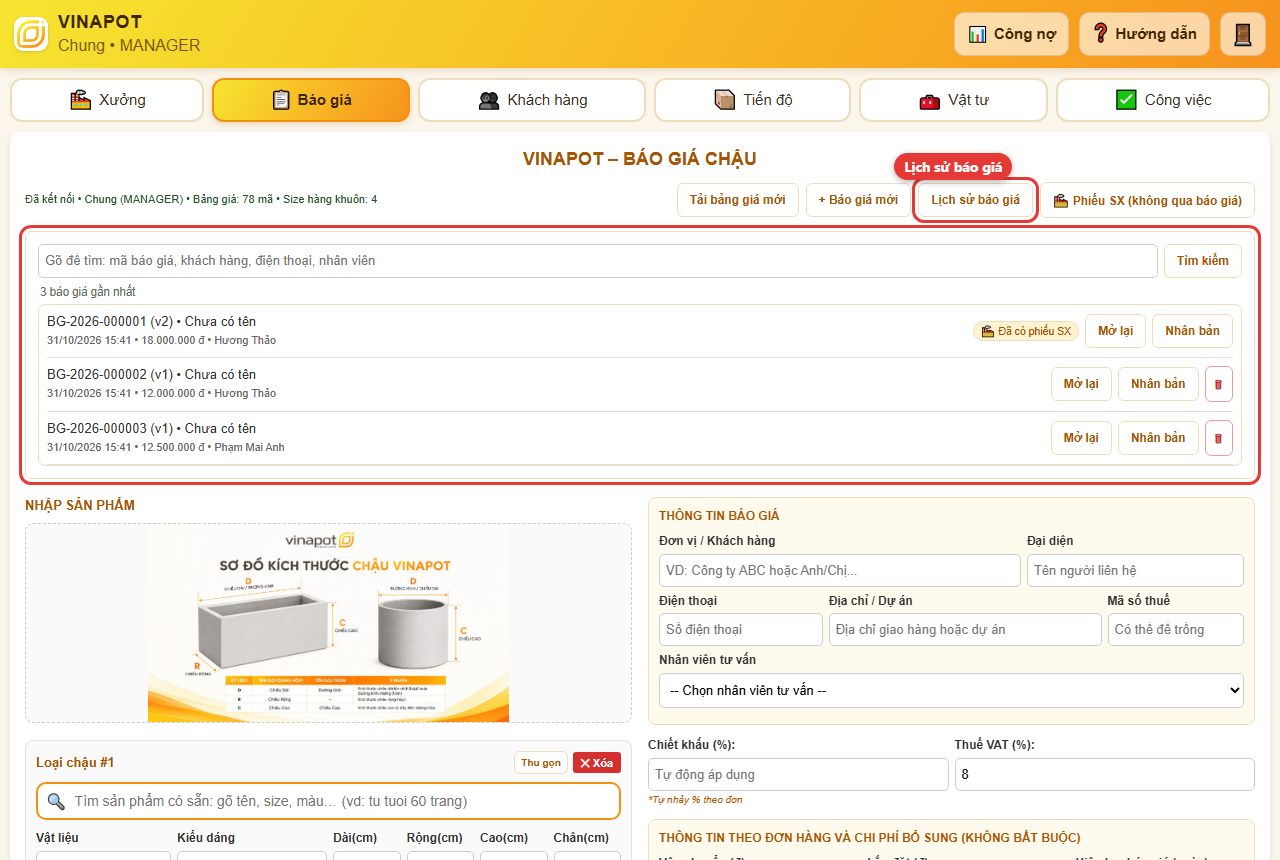
5. Lịch sử báo giá: mở lại, nhân bản, xóa
- Bấm Lịch sử báo giá, gõ mã / tên khách / SĐT / nhân viên để tìm.
- Mở lại: sửa tiếp báo giá cũ. Nhân bản: tạo báo giá mới từ nội dung báo giá cũ.
- 🗑: xóa (người lập hoặc Quản lý). Báo giá đã có phiếu sản xuất (nhãn 🏭) thì không xóa được.
- + Báo giá mới: làm trống form để bắt đầu báo giá khác.
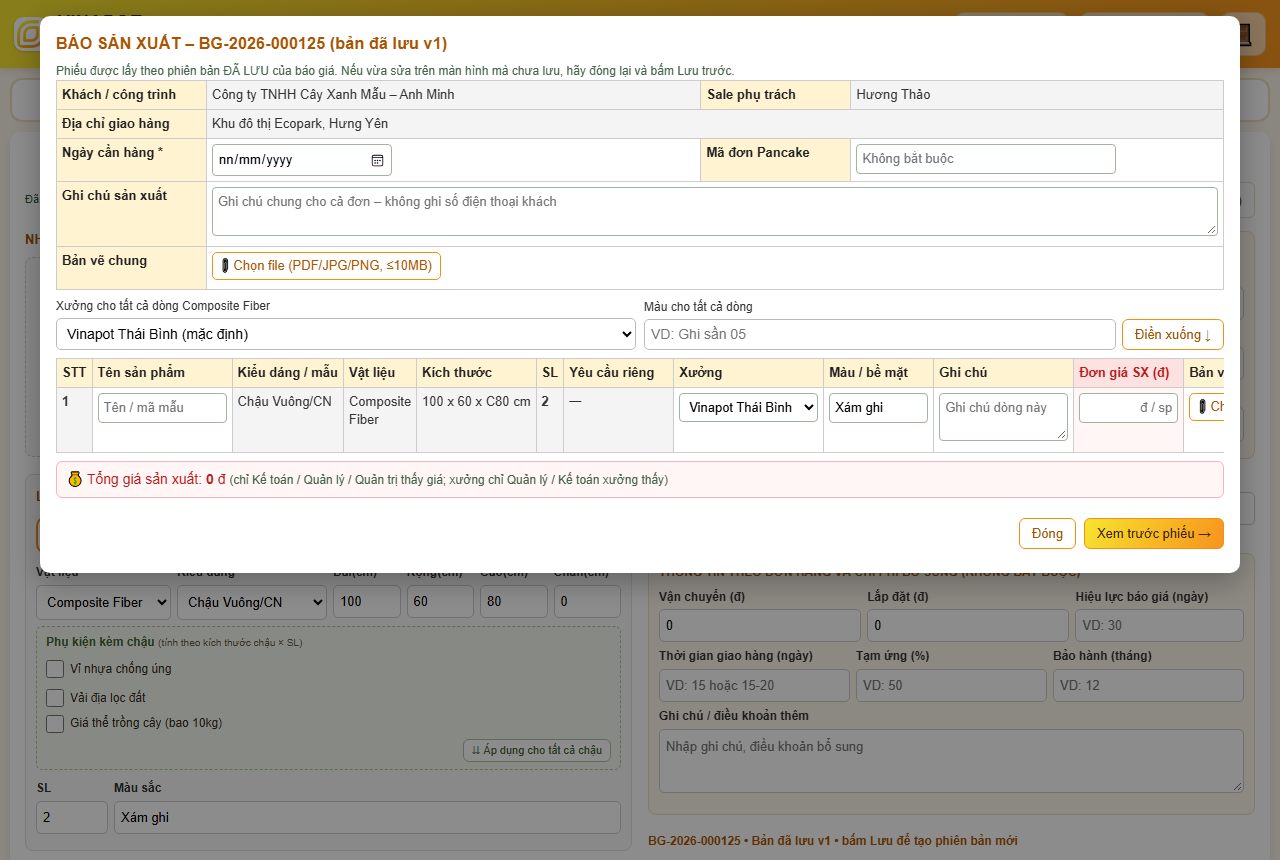
🏭 Báo sản xuất
SaleQuản lýKhi khách chốt, tạo phiếu sản xuất gửi xưởng ngay từ báo giá. Mỗi xưởng nhận 1 phiếu riêng (PSX-xưởng-số); phiếu không có giá bán.
- Mở báo giá đã lưu, bấm 🏭 BÁO SẢN XUẤT (khung "Sản xuất" dưới nút Lưu).
- Kiểm tra khách, địa chỉ; nhập Ngày cần hàng (bắt buộc), ghi chú sản xuất, mã đơn Pancake (nếu có), bản vẽ chung.
- Mỗi dòng: chọn Xưởng làm (có sẵn xưởng mặc định theo vật liệu), màu, yêu cầu riêng, bản vẽ / ảnh. Kế toán / Quản lý nhập thêm đơn giá sản xuất.
- Bấm Xem trước phiếu → kiểm tra rồi Gửi. Xưởng thấy phiếu ngay trên điện thoại.
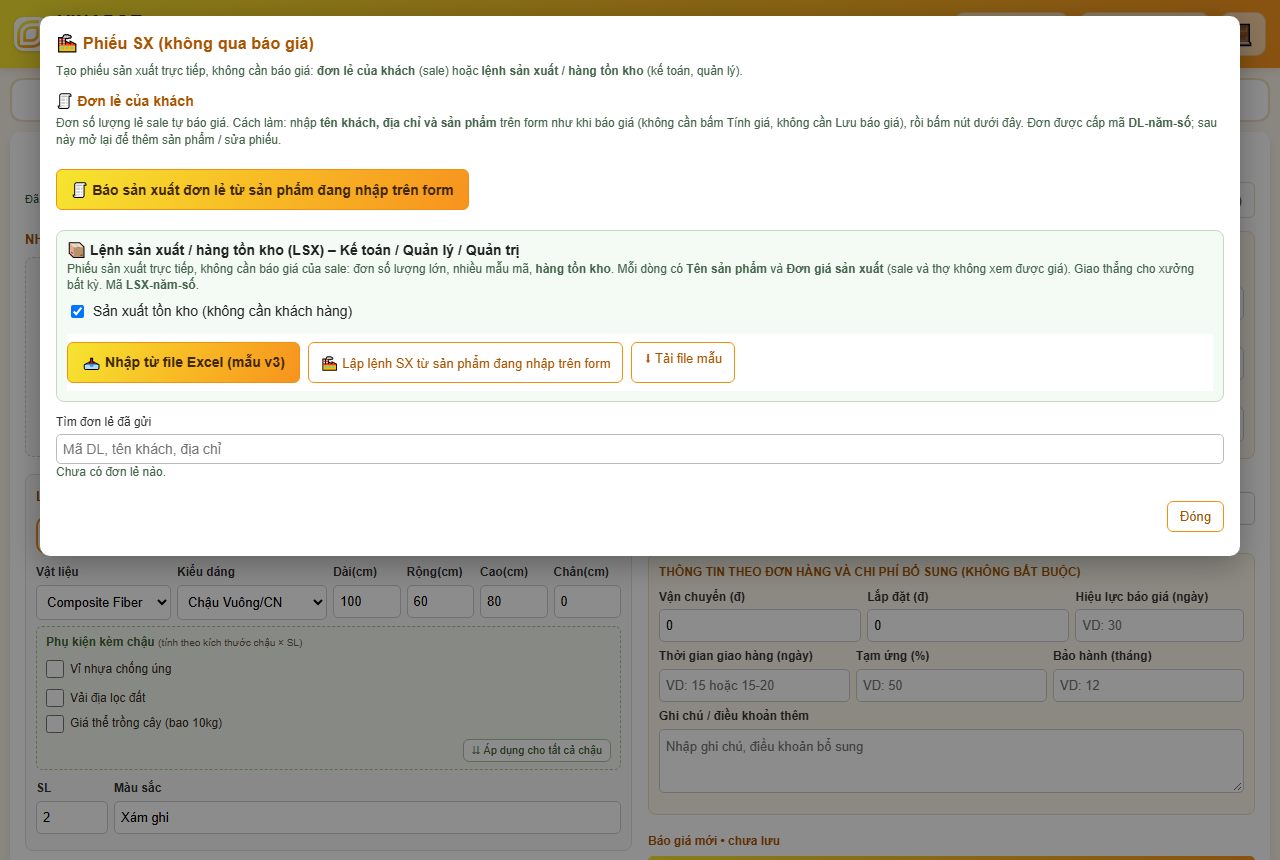
Phiếu SX không qua báo giá (đơn lẻ, lệnh sản xuất, hàng tồn kho)
- Nhập sản phẩm lên form như báo giá (không cần giá), bấm 🏭 Phiếu SX (không qua báo giá).
- Chọn Báo sản xuất đơn lẻ (đơn của khách, mã DL-…) hoặc Lệnh sản xuất (Kế toán / Quản lý, mã LSX-…, có thể sản xuất tồn kho). Có thể nhập nhiều dòng từ file Excel mẫu.
- Các bước tiếp theo giống Báo sản xuất.
🏭 Xưởng – nhận và làm phiếu sản xuất
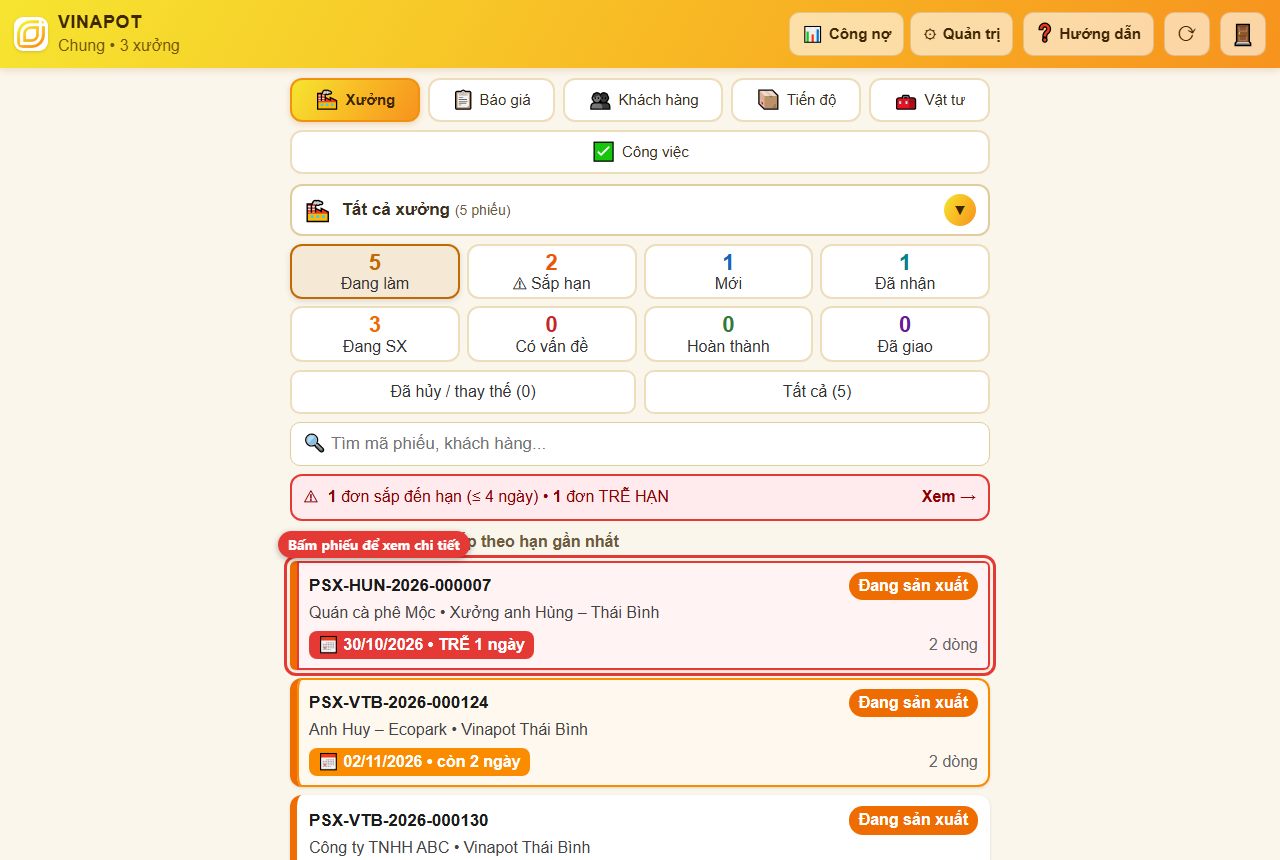
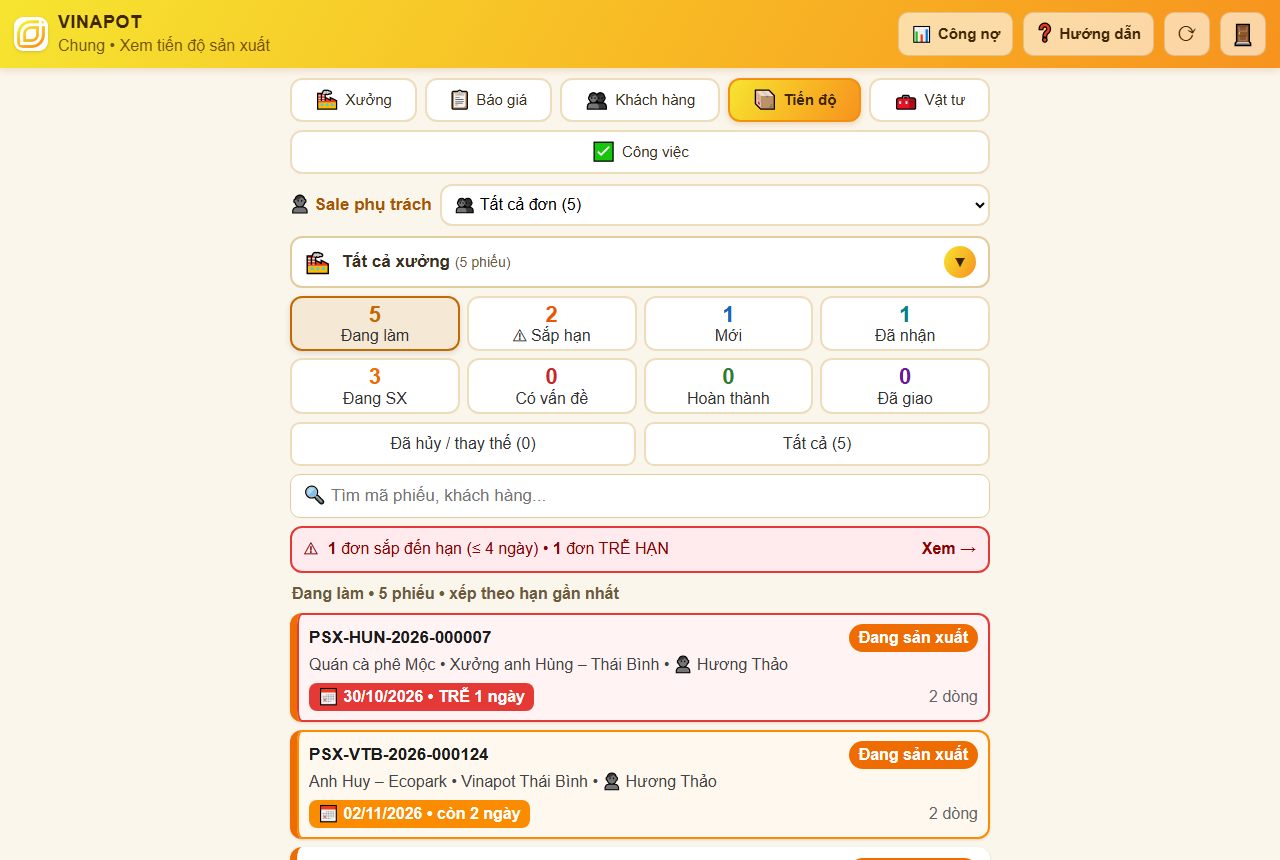
ThợQuản lý xưởngKế toán xưởng- Chọn xưởng ở ô trên cùng (người làm nhiều xưởng), bấm ô trạng thái để lọc: Đang làm, Sắp hạn, Mới, Đã nhận… Khung đỏ báo đơn sắp hạn / trễ hạn.
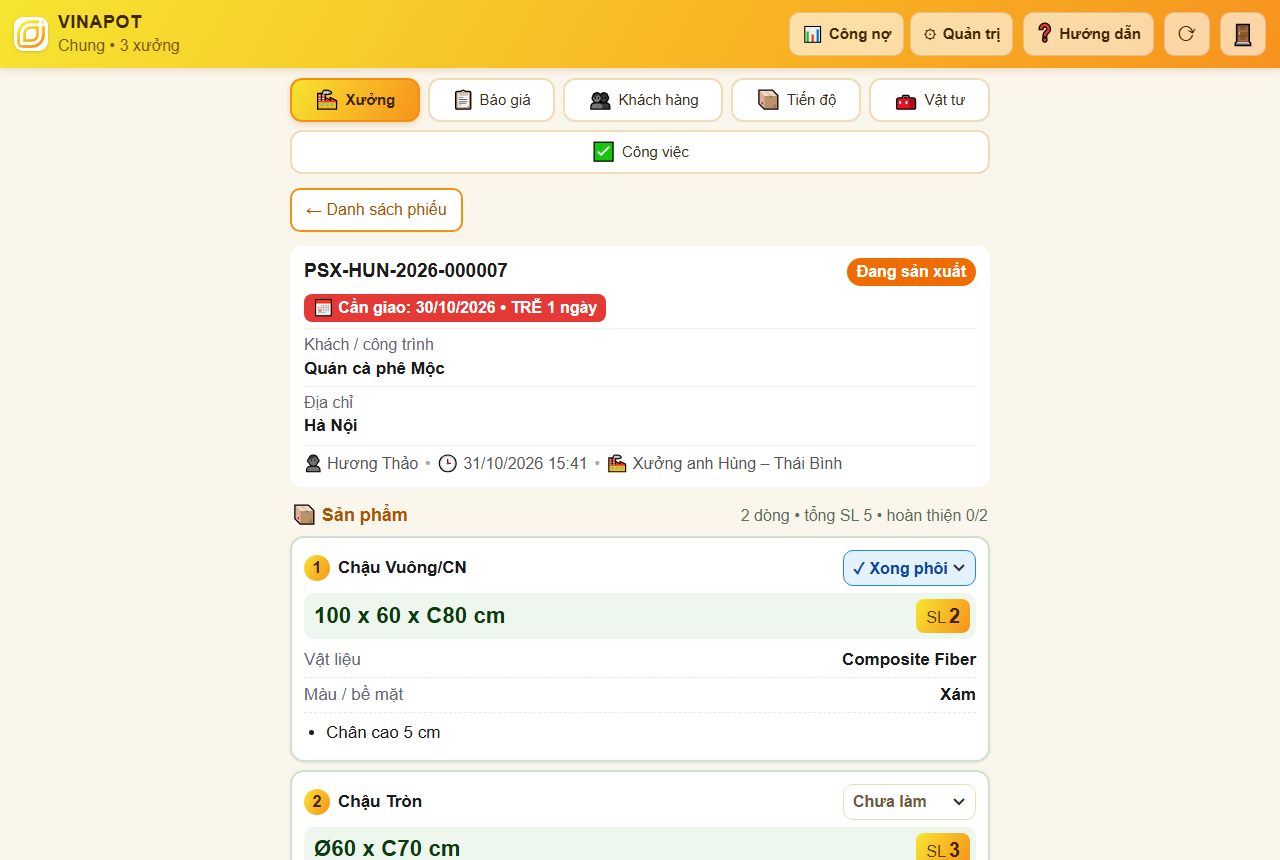
- Bấm vào một phiếu để xem chi tiết: khách, địa chỉ, ngày cần giao, từng sản phẩm (kích thước, số lượng, vật liệu, màu, yêu cầu riêng), bản vẽ.
- Cập nhật tiến độ từng sản phẩm ở ô bên phải tên sản phẩm: Dựng khuôn → Xong phôi → Hoàn thiện.
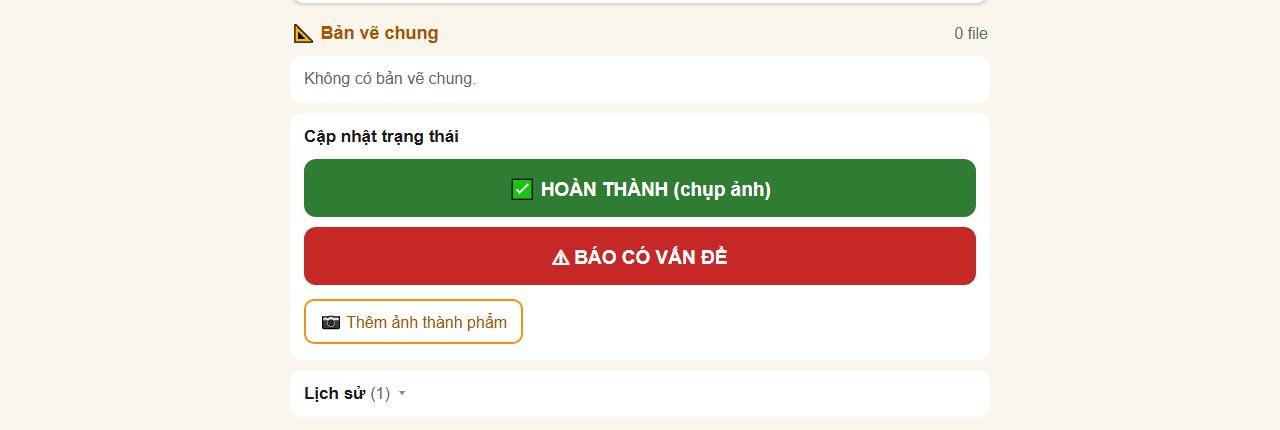
- Cập nhật trạng thái phiếu: Đã nhận → Đang sản xuất → Hoàn thành (phải chụp ít nhất 1 ảnh thành phẩm) → Đã giao hàng. Gặp sự cố: ⚠ BÁO CÓ VẤN ĐỀ (bắt buộc ghi lý do).
📦 Tiến độ
SaleQuản lýXem phiếu sản xuất của mọi xưởng (chỉ xem): đơn nào đang làm, sắp hạn, trễ, đã hoàn thành. Bấm phiếu để xem chi tiết và ảnh thành phẩm – dùng khi khách hỏi tiến độ.
🧰 Vật tư
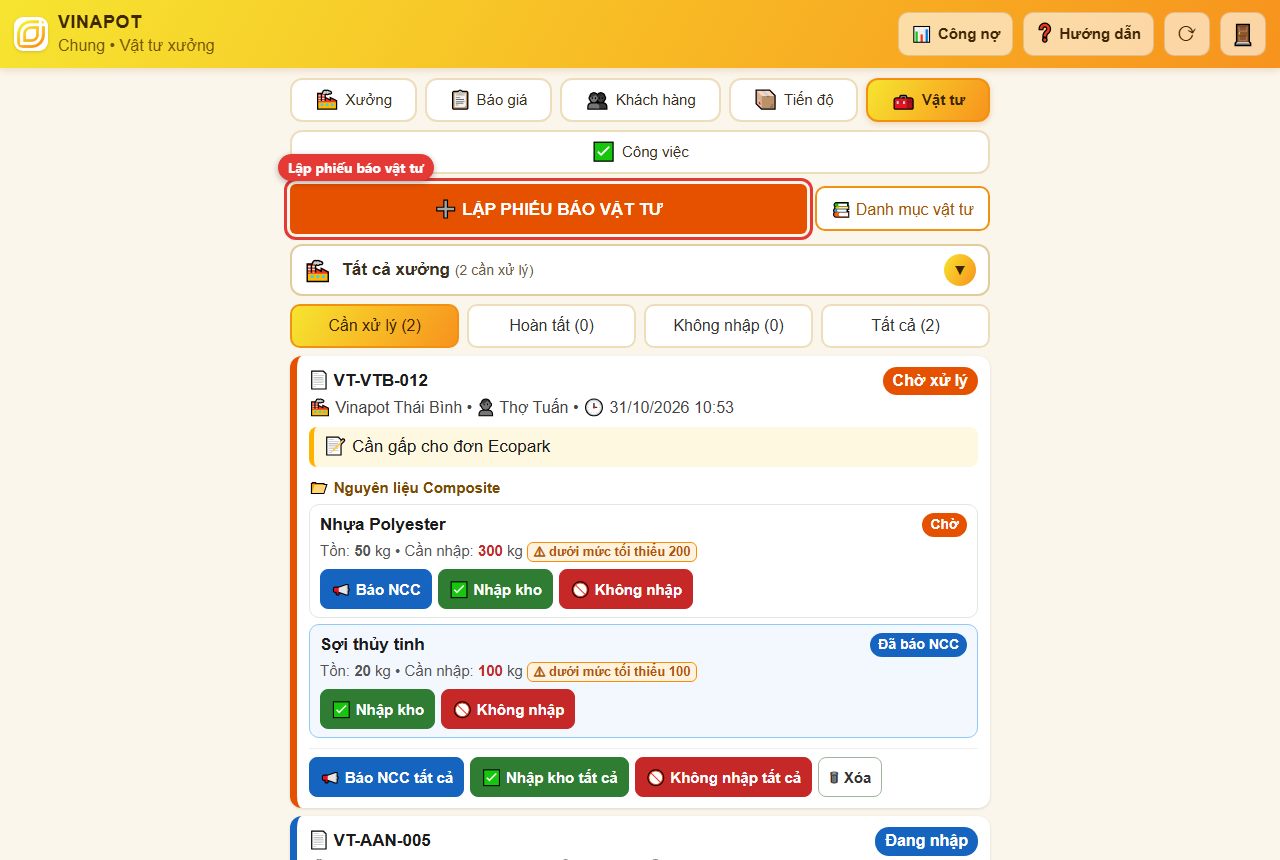
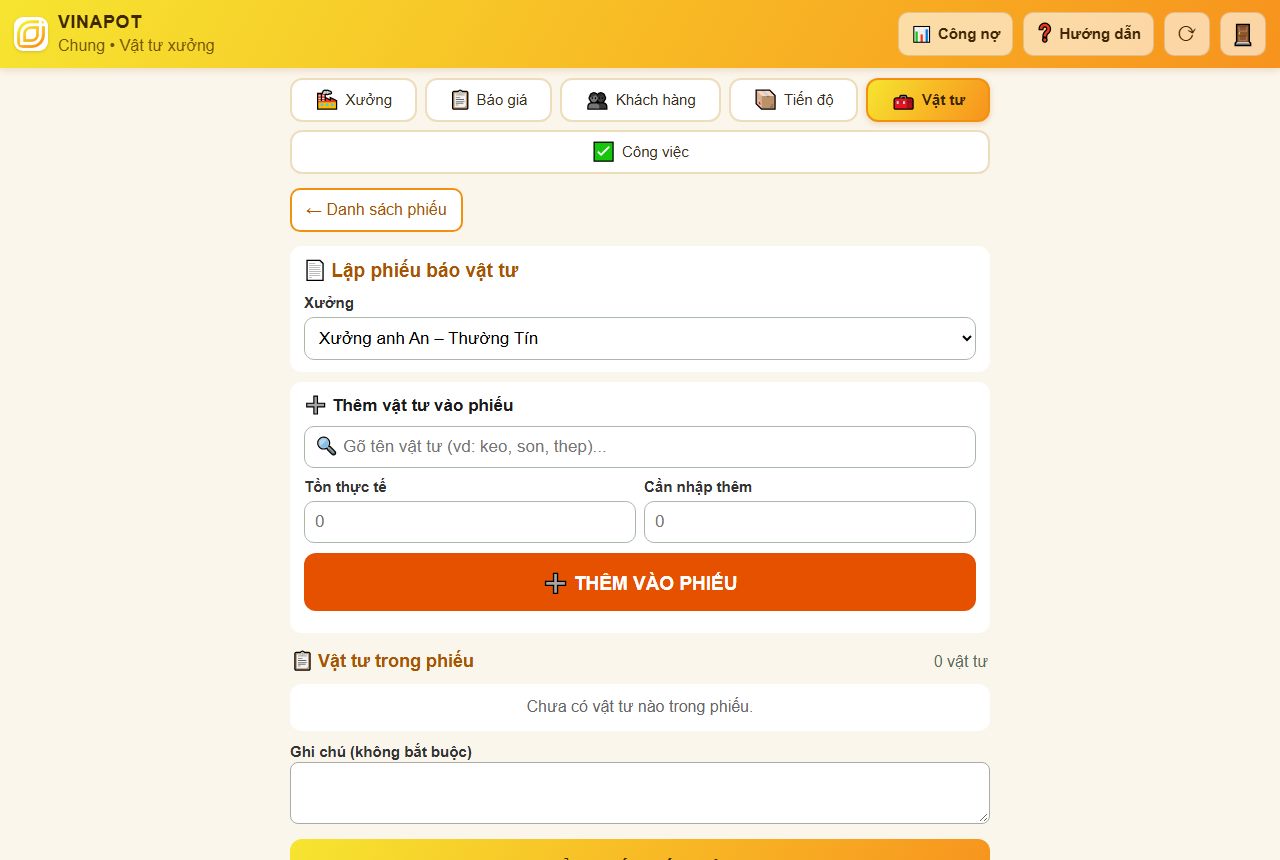
Người của xưởngQuản lý- Bấm ➕ LẬP PHIẾU BÁO VẬT TƯ, chọn xưởng.
- Gõ tên vật tư (chọn trong danh mục hoặc nhập vật tư mới), nhập Tồn thực tế và Cần nhập thêm → ➕ THÊM VÀO PHIẾU. Lặp lại cho các vật tư khác, ghi chú rồi gửi phiếu.
- Quản lý / Kế toán xử lý từng dòng: 📢 Báo NCC, ✅ Nhập kho, 🚫 Không nhập (hoặc cả phiếu).
- Danh mục vật tư: quản lý nhóm, tên, đơn vị tính, tồn tối thiểu.
✅ Công việc (giao việc cho văn phòng và xưởng)
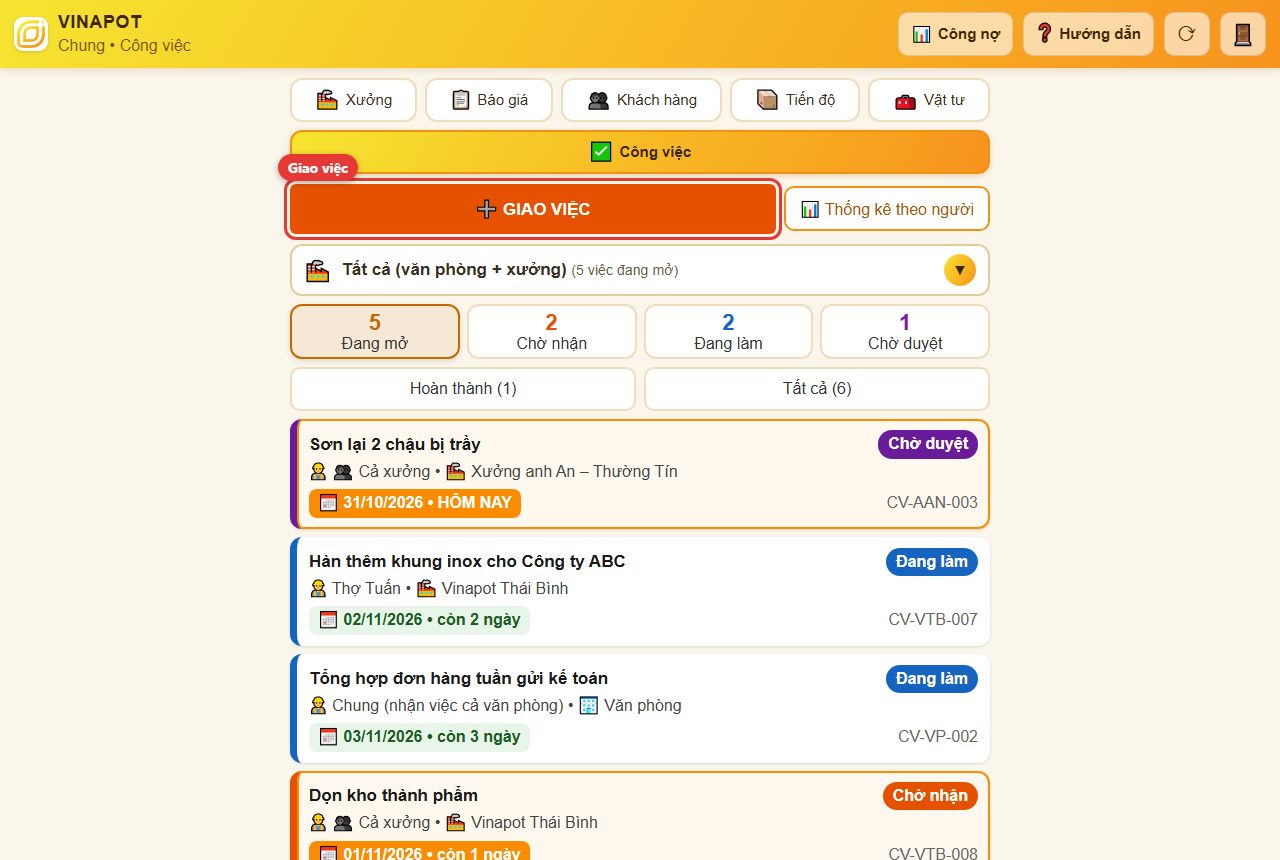
Mọi bộ phậnSaleKế toánQuản lýQuản lý xưởngThợMục Công việc mở cho tất cả bộ phận. Việc chia theo nhóm: 🏢 Văn phòng (Sale, Kế toán, Quản lý…) và từng xưởng. Mỗi người chỉ thấy việc giao cho mình hoặc giao cho cả nhóm của mình.
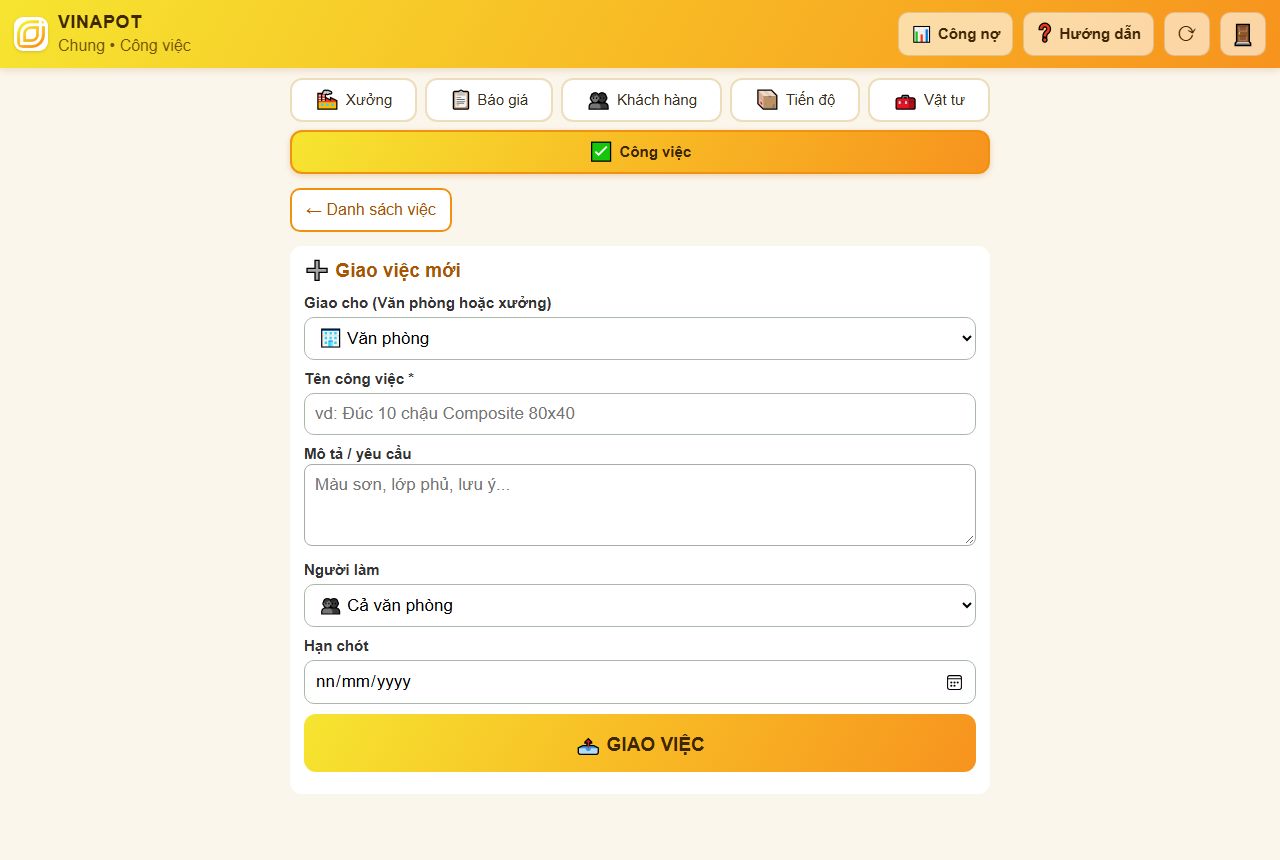
- Quản lý / Quản trị bấm ➕ GIAO VIỆC: chọn Giao cho = 🏢 Văn phòng (giao cho Sale, Kế toán…) hoặc một xưởng; nhập tên việc, mô tả, người làm (hoặc cả văn phòng / cả xưởng – ai rảnh nhận), hạn chót → 📤 GIAO VIỆC. Quản lý xưởng giao được việc cho xưởng mình.
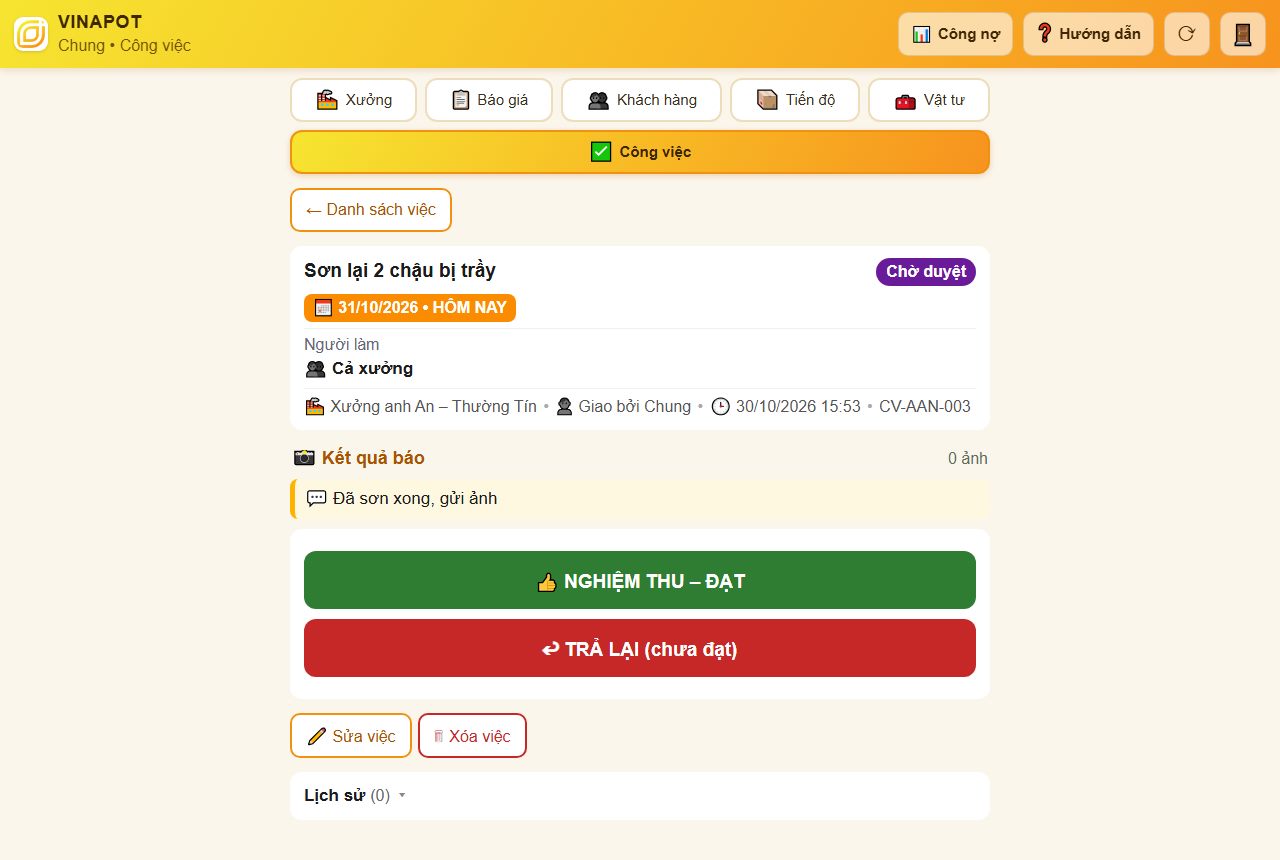
- Người được giao vào Công việc, mở việc, bấm ▶️ BẮT ĐẦU LÀM (Chờ nhận → Đang làm). Làm xong: 📸 BÁO XONG kèm ghi chú / ảnh → Chờ duyệt.
- Quản lý nghiệm thu – đạt (Hoàn thành), hoặc trả lại (ghi lý do) để làm tiếp.
👥 Khách hàng (CRM)
SaleQuản lýQuản trịKhách tự có khi lưu báo giá (gộp theo số điện thoại – 0912.345.678 hay +84 912… đều là 1 khách) và tự chuyển "Đã chốt đơn" khi báo sản xuất. Sale không phải nhập lại.
Mục Khách hàng có 3 mục con: 👥 Danh sách khách · ✅ Việc cần làm · 📊 Báo cáo.
1. Danh sách khách: tìm, lọc, sửa nhanh ngay trên bảng
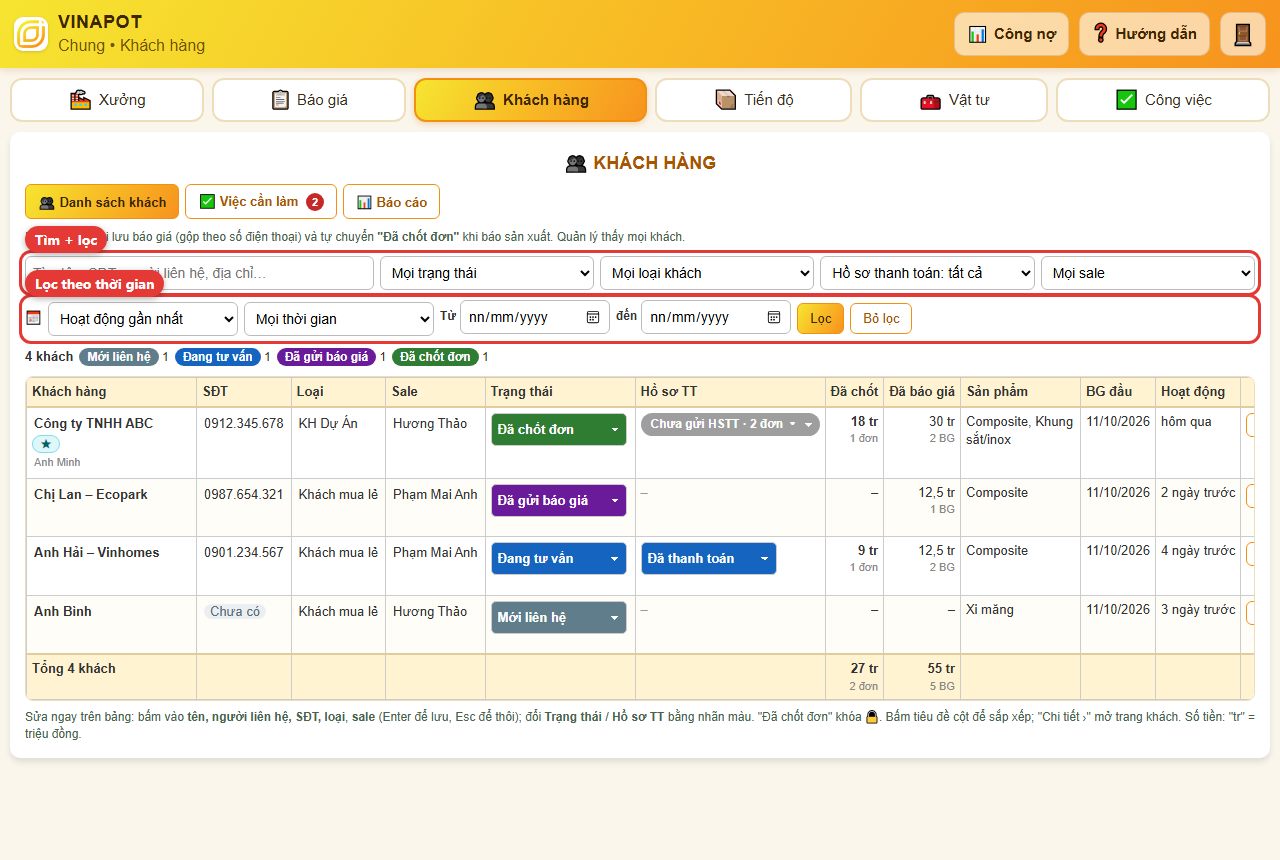
- Tìm theo tên / SĐT / người liên hệ / địa chỉ; lọc theo trạng thái, loại khách, hồ sơ thanh toán, sale.
- Lọc theo thời gian: chọn "Hoạt động gần nhất / Ngày báo giá đầu / Ngày chốt gần nhất / Ngày tạo khách" + khoảng (Tháng này, Quý này…) hoặc tự chọn Từ – Đến.
- Bấm tiêu đề cột để sắp xếp. Dòng cuối là tổng đã chốt / đã báo giá.
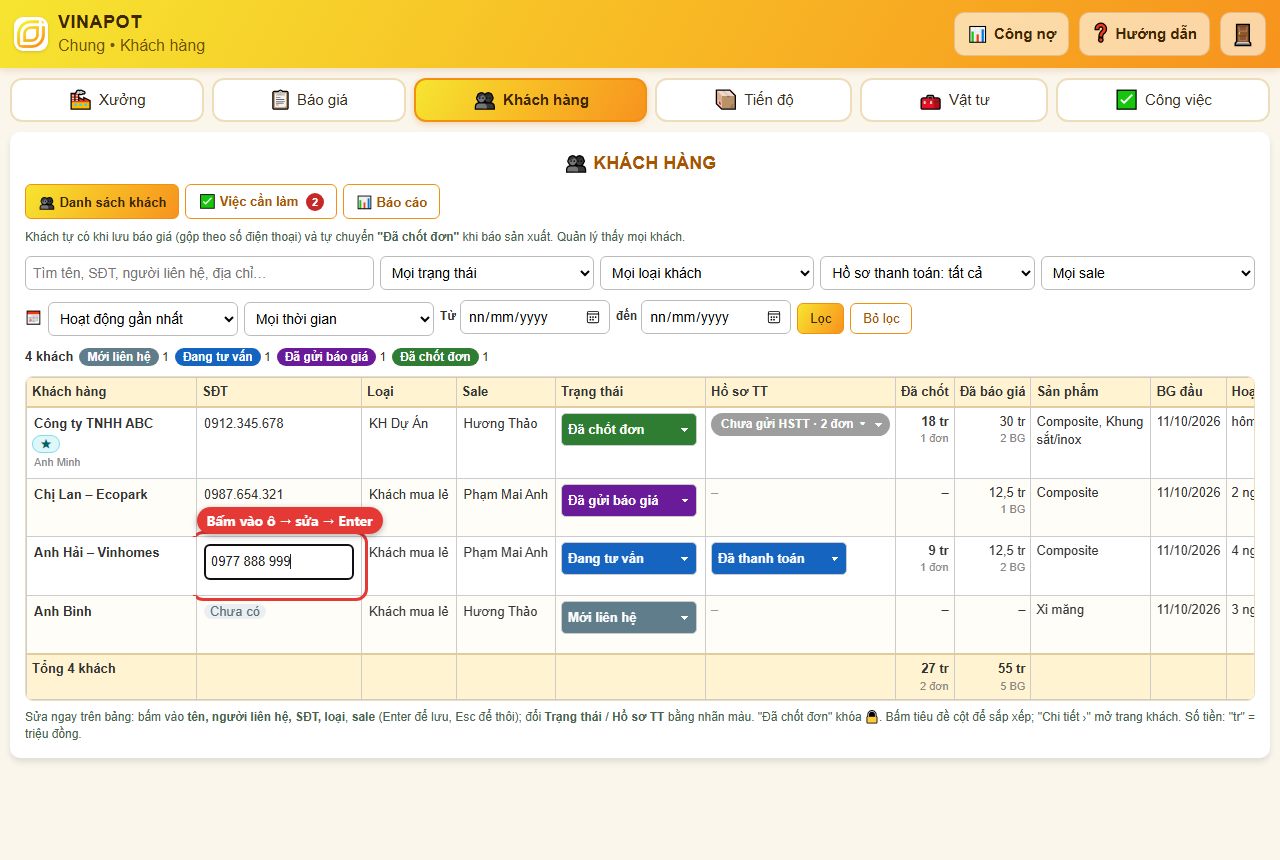
- Sửa nhanh: bấm vào ô Tên, người liên hệ (dòng chữ nhỏ dưới tên), SĐT, Loại, Sale → sửa → Enter để lưu (Esc để thôi).
- Bấm Chi tiết › (hoặc cột khác trên dòng) để mở trang khách.
2. Trạng thái khách và hồ sơ thanh toán (đổi ngay trên bảng)
| Trạng thái | Ai gán |
|---|---|
| Mới liên hệ | Tự động khi khách xuất hiện lần đầu |
| Đang tư vấn | Sale chọn |
| Đã gửi báo giá | Sale chọn (chọn báo giá đã gửi) |
| Chờ phản hồi | Tự động: "Đã gửi báo giá" quá 4 ngày không có hoạt động mới |
| Đã chốt đơn 🔒 | Tự động khi báo sản xuất – không đổi tay được. Hủy hết phiếu thì tự quay về "Đã gửi báo giá" |
| Khách cũ / Tái mua | Phần mềm gợi ý (★) khi khách đã chốt có báo giá mới → sale xác nhận |
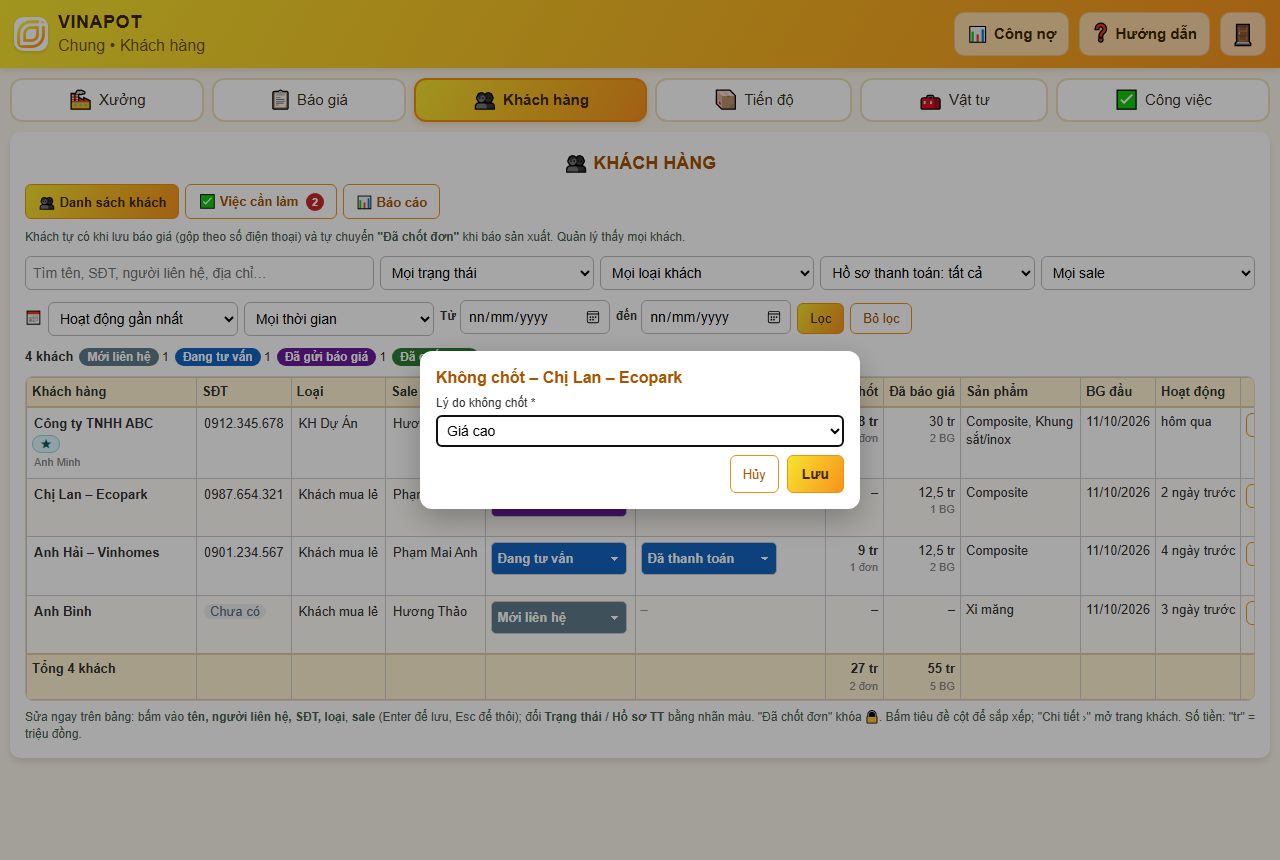
| Không chốt | Sale chọn, bắt buộc lý do (Giá cao, Đổi ý, Chọn đối thủ, Mất liên lạc, Khác…) |
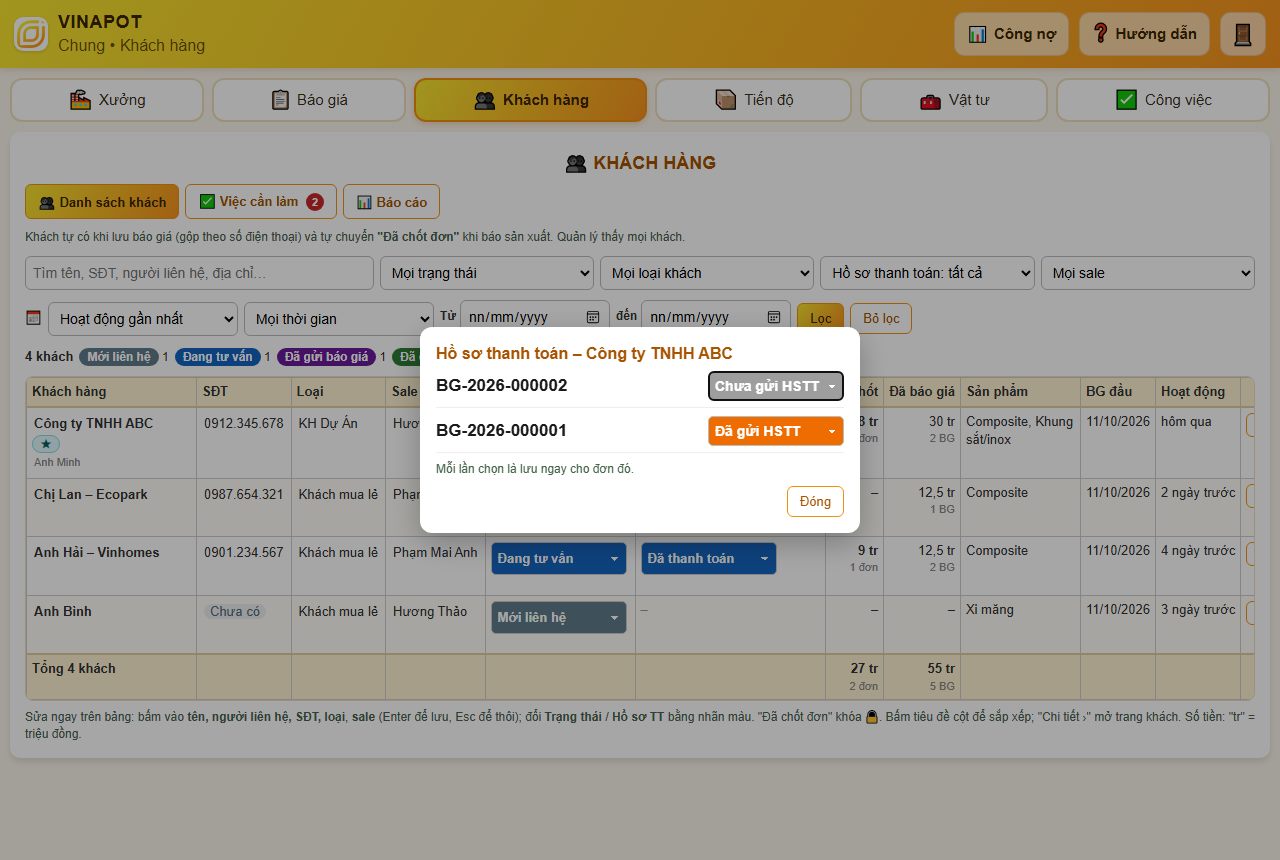
- Bấm nhãn màu ở cột Trạng thái → chọn trạng thái mới. Cần thêm thông tin (lý do không chốt, báo giá đã gửi) thì hiện hộp nhỏ để chọn.
- Cột Hồ sơ TT (đơn đã chốt): Chưa gửi HSTT → Đã gửi HSTT → Đã thanh toán → Đã nhận đủ HSTT. Khách nhiều đơn: bấm nhãn để cập nhật từng đơn.
3. Chi tiết khách
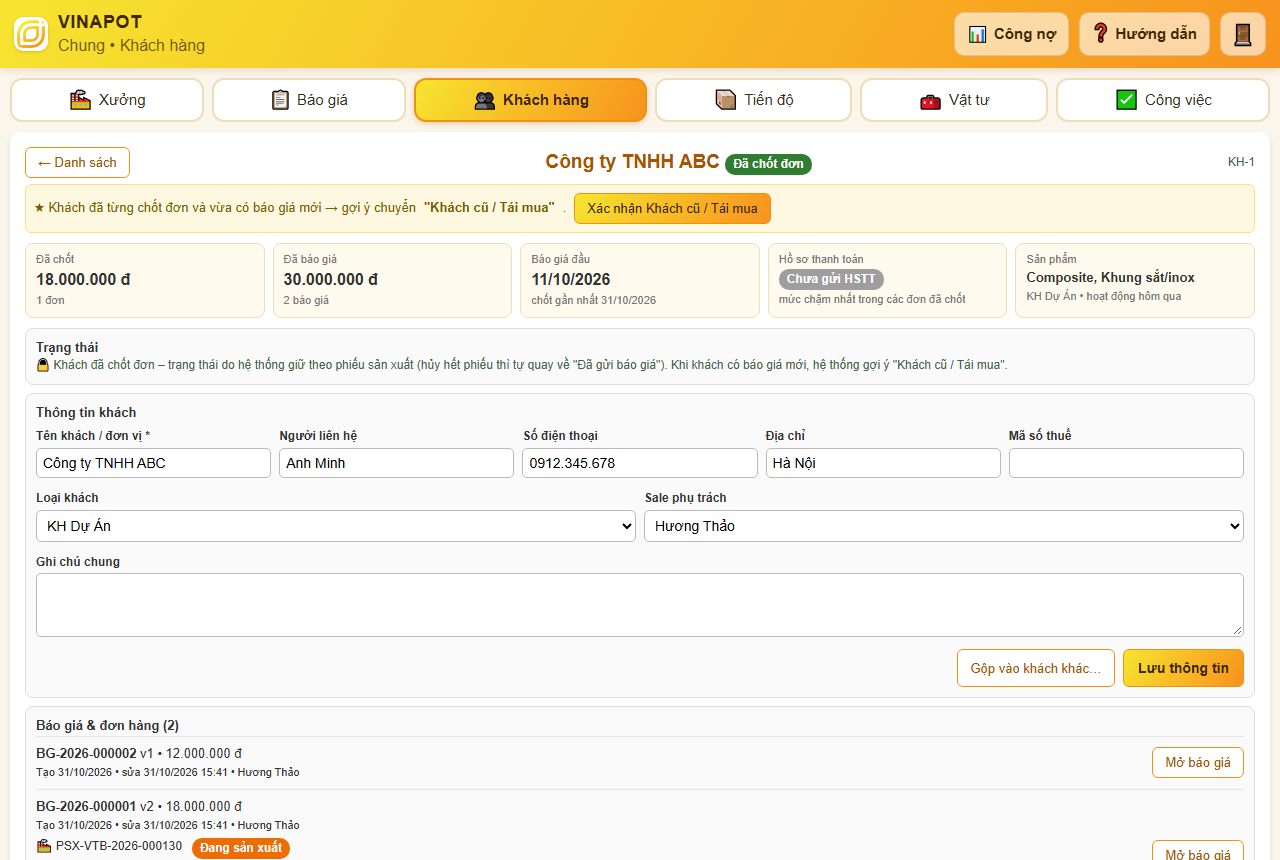
- Đầu trang: tổng đã chốt, đã báo giá, ngày báo giá đầu, hồ sơ thanh toán, sản phẩm, gợi ý tái mua (★).
- Thông tin khách: sửa tên, liên hệ, SĐT, địa chỉ, MST, loại khách, ghi chú; Quản lý đổi sale phụ trách → Lưu thông tin.
- Báo giá & đơn hàng: các báo giá / đơn lẻ, phiếu sản xuất, Mở báo giá.
- Nhật ký chăm sóc: ghi lại mỗi lần gọi / gặp khách. Lịch sử trạng thái: ai đổi gì, lúc nào.
- Khách trùng (vd 1 khách chưa có SĐT): Gộp vào khách khác…. Quản trị xóa khách thử / nhập nhầm: 🗑 Xóa khách.
4. Việc cần làm theo khách
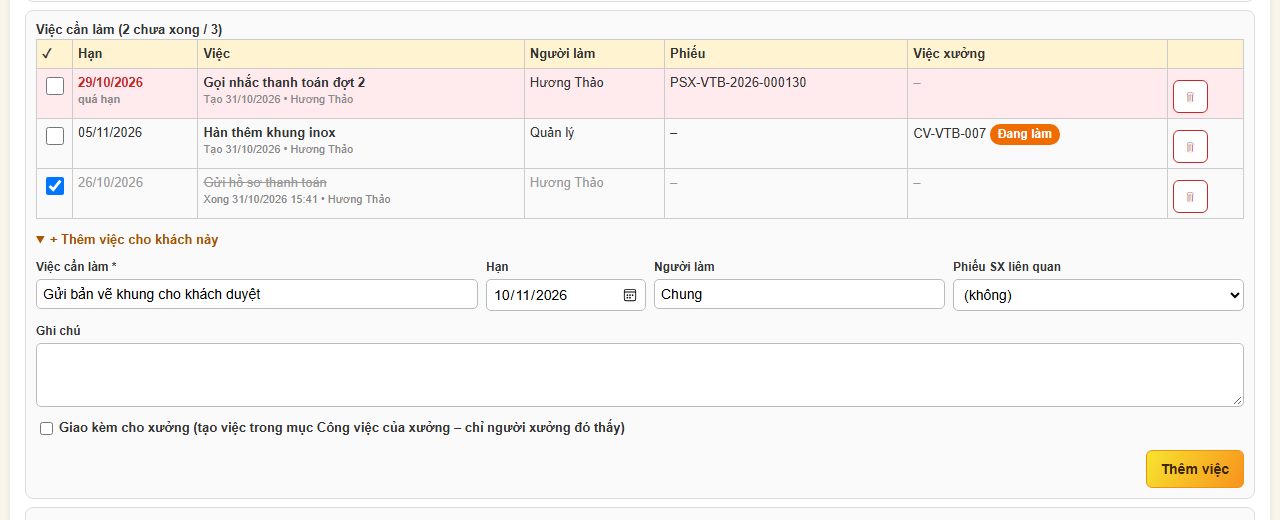
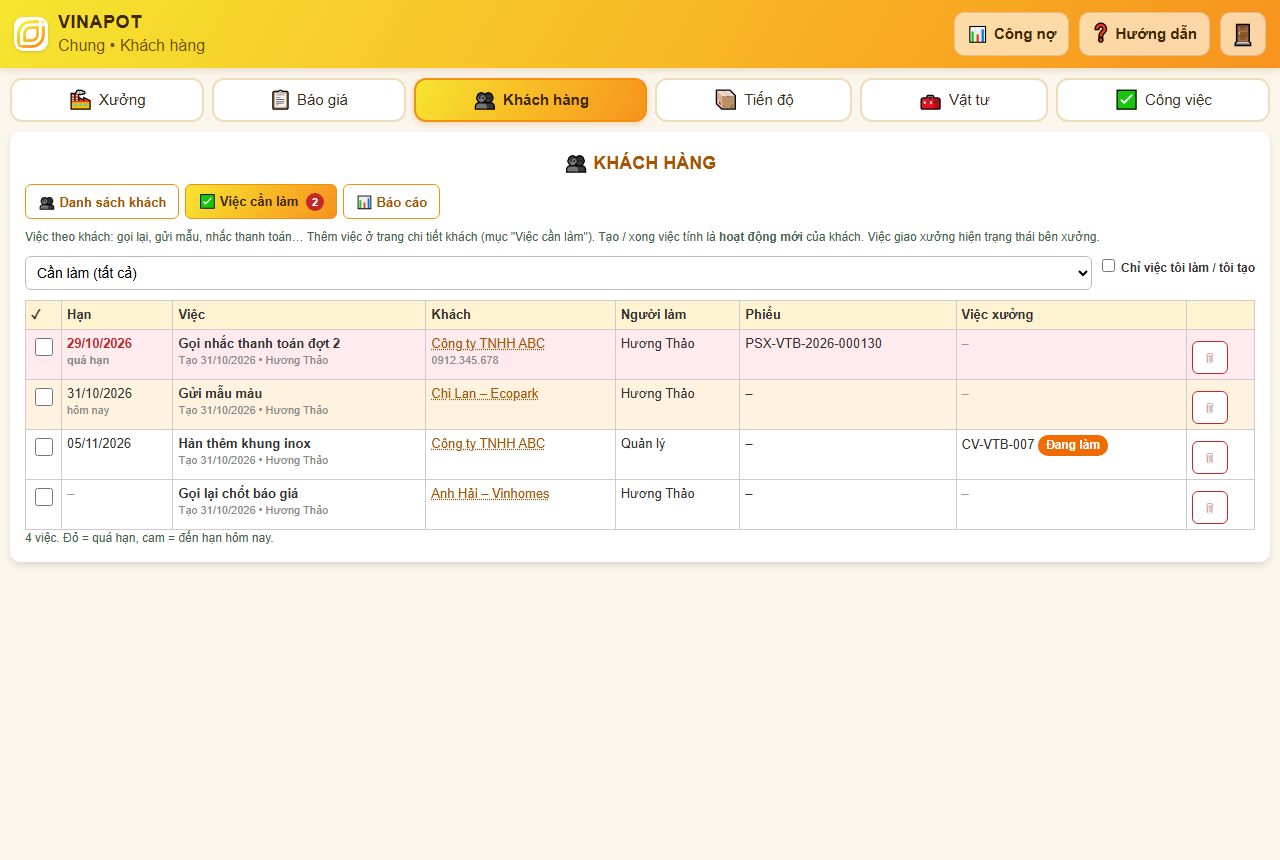
- Trong chi tiết khách, mục Việc cần làm → + Thêm việc cho khách này: tên việc, hạn, người làm, phiếu SX liên quan, ghi chú → Thêm việc.
- Quản lý có thể tick Giao kèm cho xưởng (chọn xưởng, người làm) – việc tự sang mục Công việc của xưởng.
- Xong việc: tick ô ✓. Mục con ✅ Việc cần làm gom việc của mọi khách: đỏ = quá hạn, cam = hôm nay; số đỏ trên nút = việc cần chú ý.
5. Báo cáo hiệu quả sale
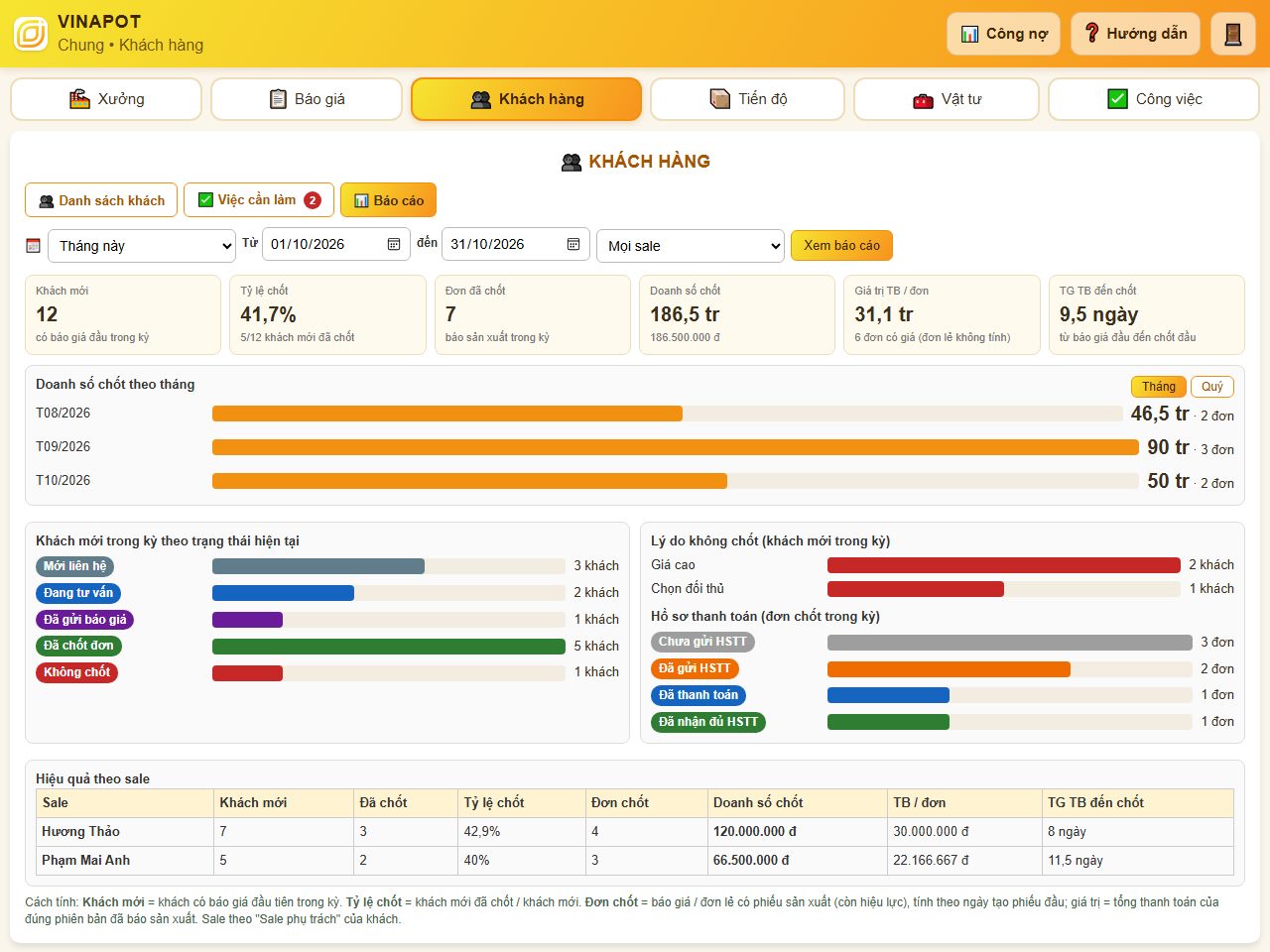
- Mục con 📊 Báo cáo: chọn khoảng thời gian và sale → Xem báo cáo.
- Xem: khách mới, tỷ lệ chốt, đơn đã chốt, doanh số, giá trị trung bình / đơn, thời gian trung bình từ báo giá đầu đến chốt; doanh số theo tháng / quý; khách theo trạng thái; lý do không chốt; hồ sơ thanh toán; bảng so sánh từng sale.
📊 Công nợ xưởng
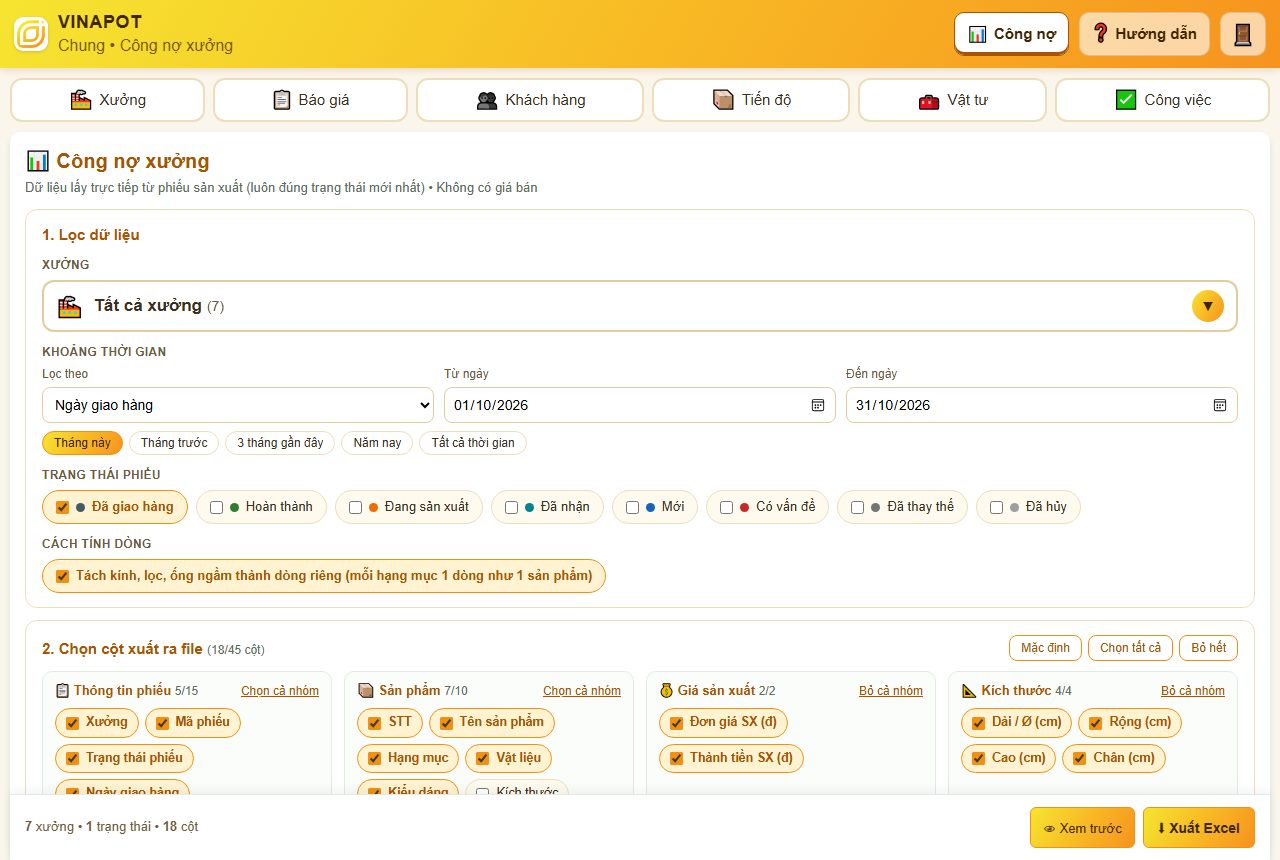
Quản lý / Kế toánQuản trị- Chọn xưởng, khoảng thời gian (theo ngày giao hàng / ngày tạo…), trạng thái phiếu.
- Chọn các cột cần xuất (thông tin phiếu, sản phẩm, giá sản xuất, kích thước…).
- Bấm 👁 Xem trước để kiểm tra, rồi ⬇ Xuất Excel để đối chiếu công nợ với xưởng.
⚙ Quản trị
Chỉ Quản trịMọi thay đổi ở đây đều tự ghi vào Nhật ký (ai sửa, lúc nào, cũ → mới).
Nhân viên
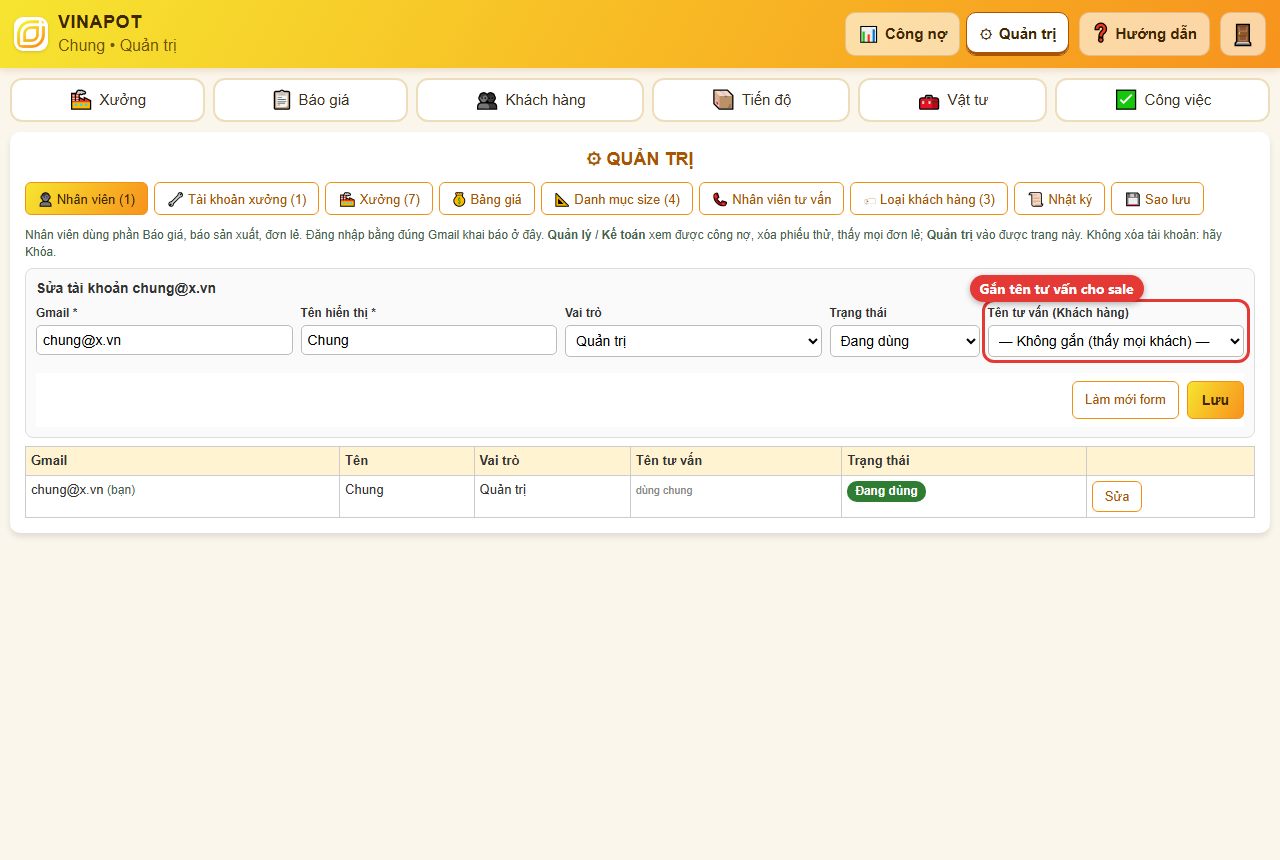
Thêm tài khoản (Gmail, tên, vai trò Sale / Quản lý-Kế toán / Quản trị). Không xóa tài khoản – hãy Khóa. Sale có tài khoản riêng: chọn "Tên tư vấn (Khách hàng)" để người đó chỉ thấy khách của mình.
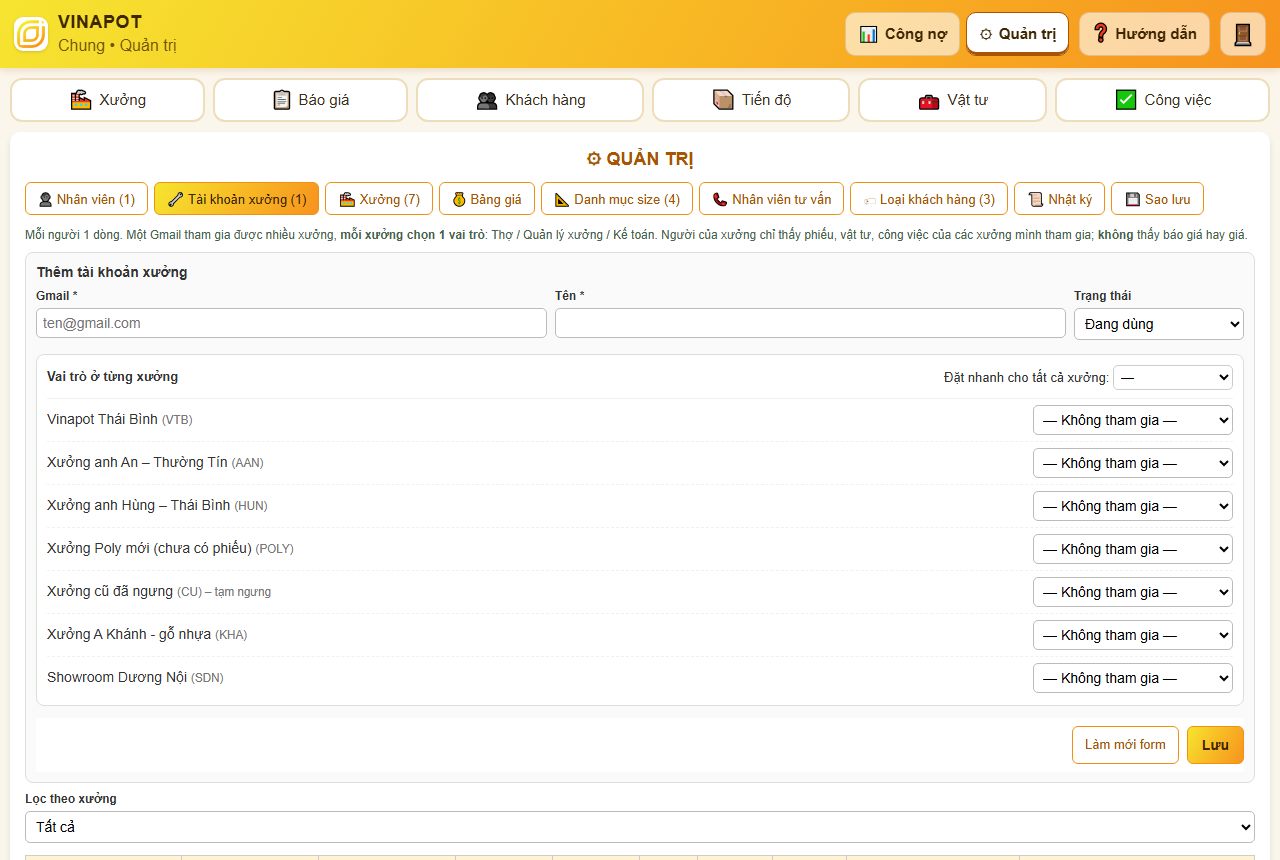
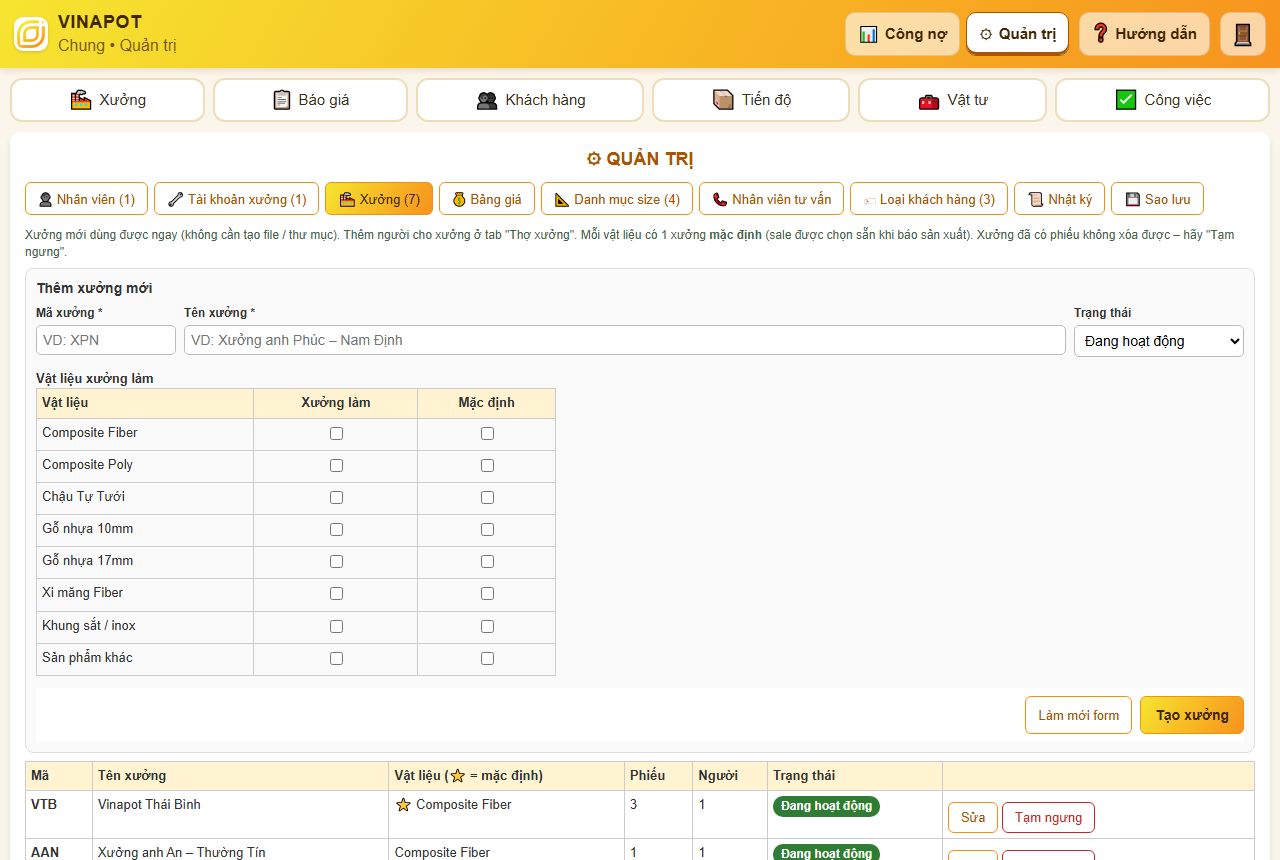
Tài khoản xưởng, Xưởng
Tài khoản xưởng: 1 người có thể thuộc nhiều xưởng, mỗi xưởng 1 vai trò (Thợ / Quản lý xưởng / Kế toán). Xưởng: thêm xưởng, chọn vật liệu xưởng làm và xưởng mặc định cho từng vật liệu (dùng khi báo sản xuất).
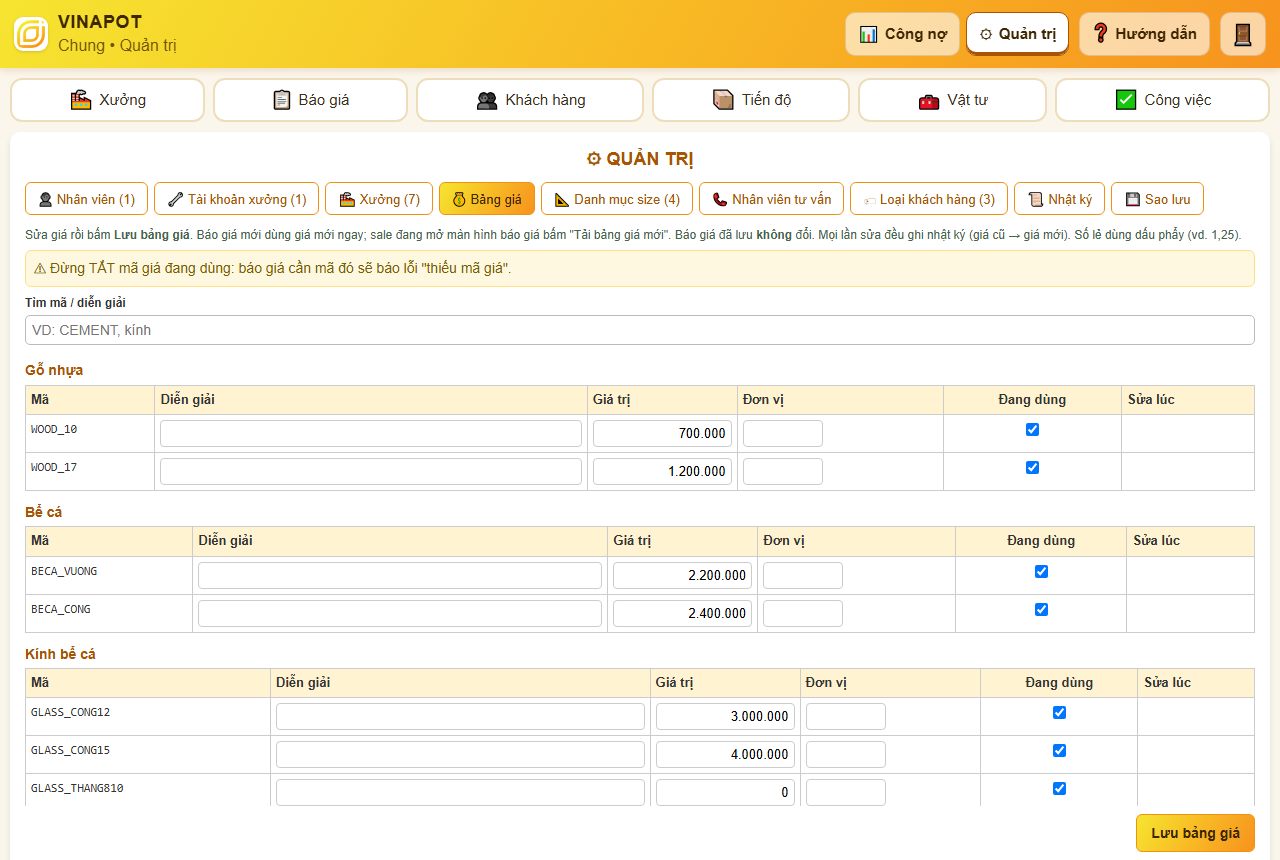
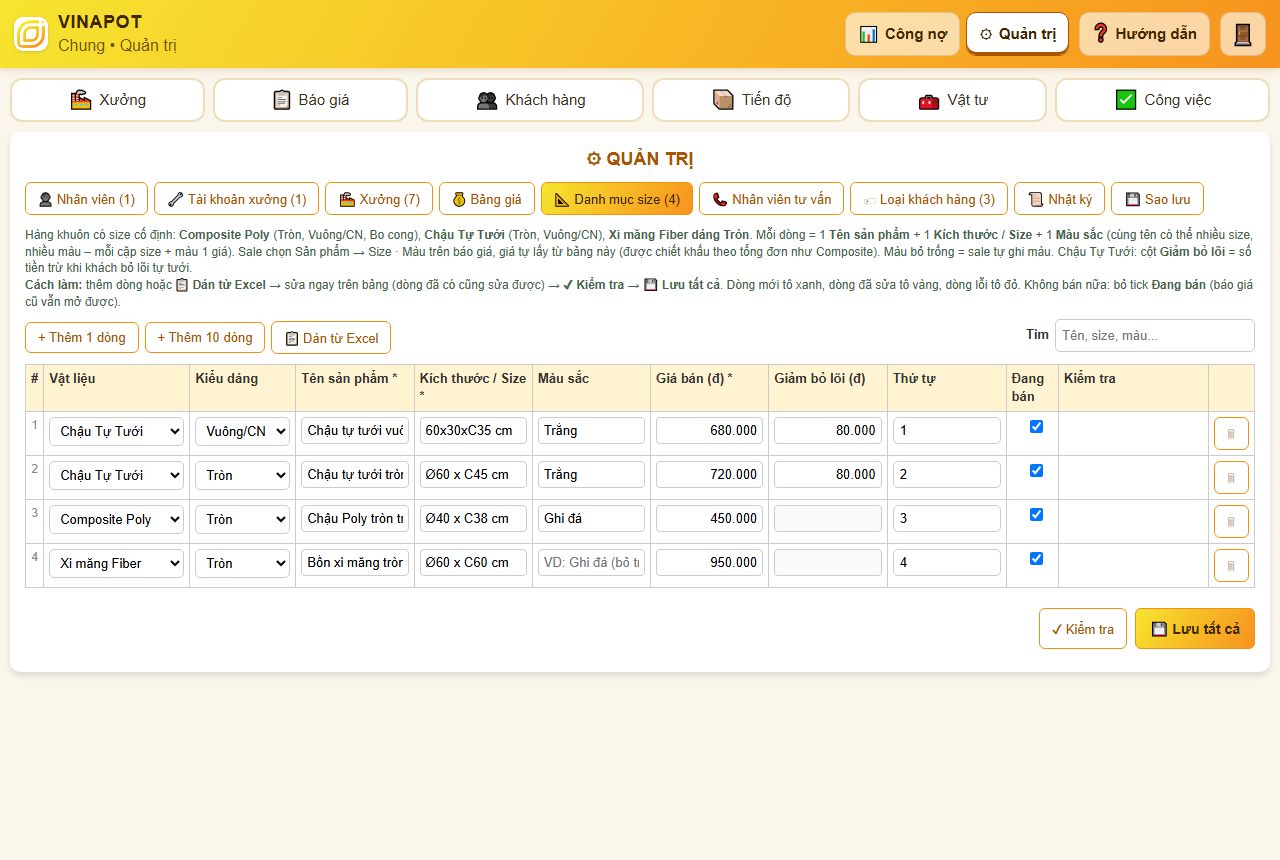
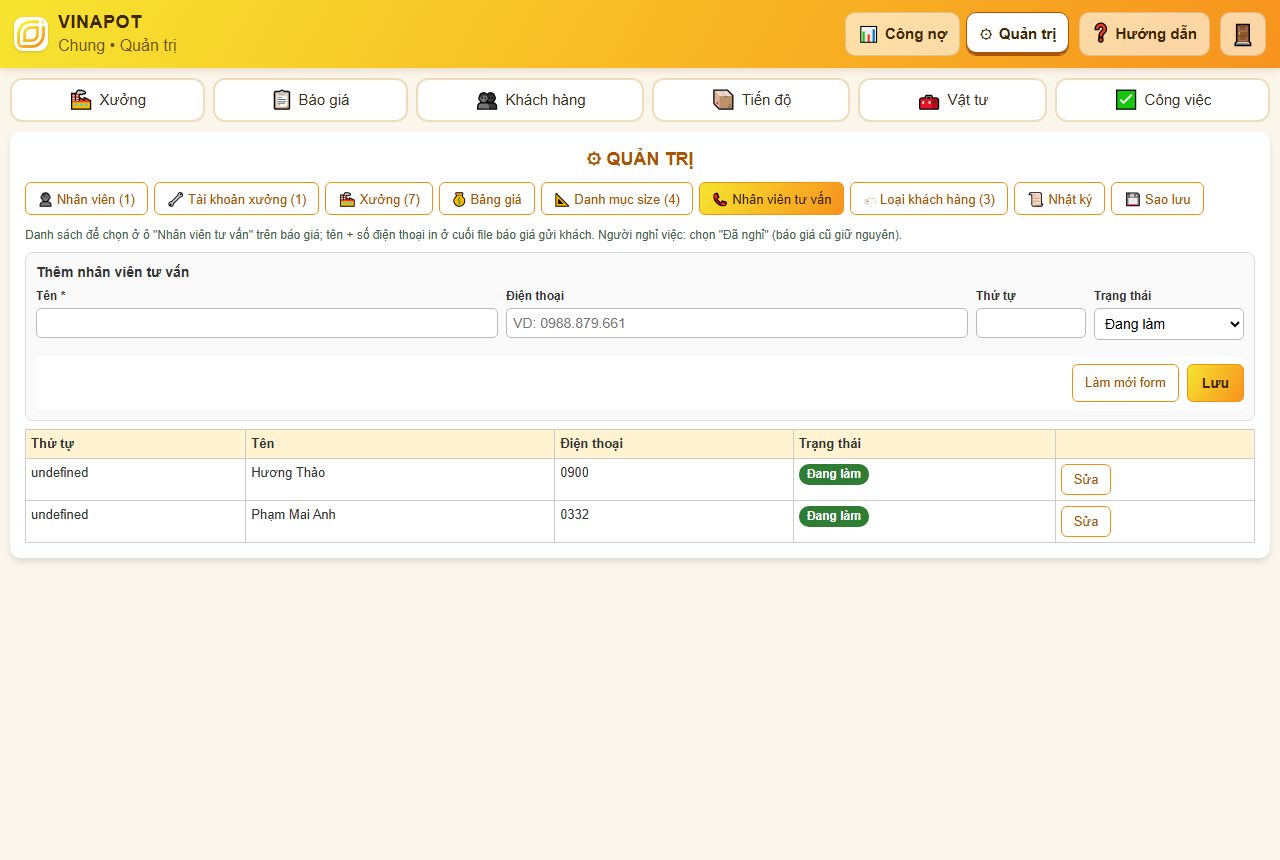
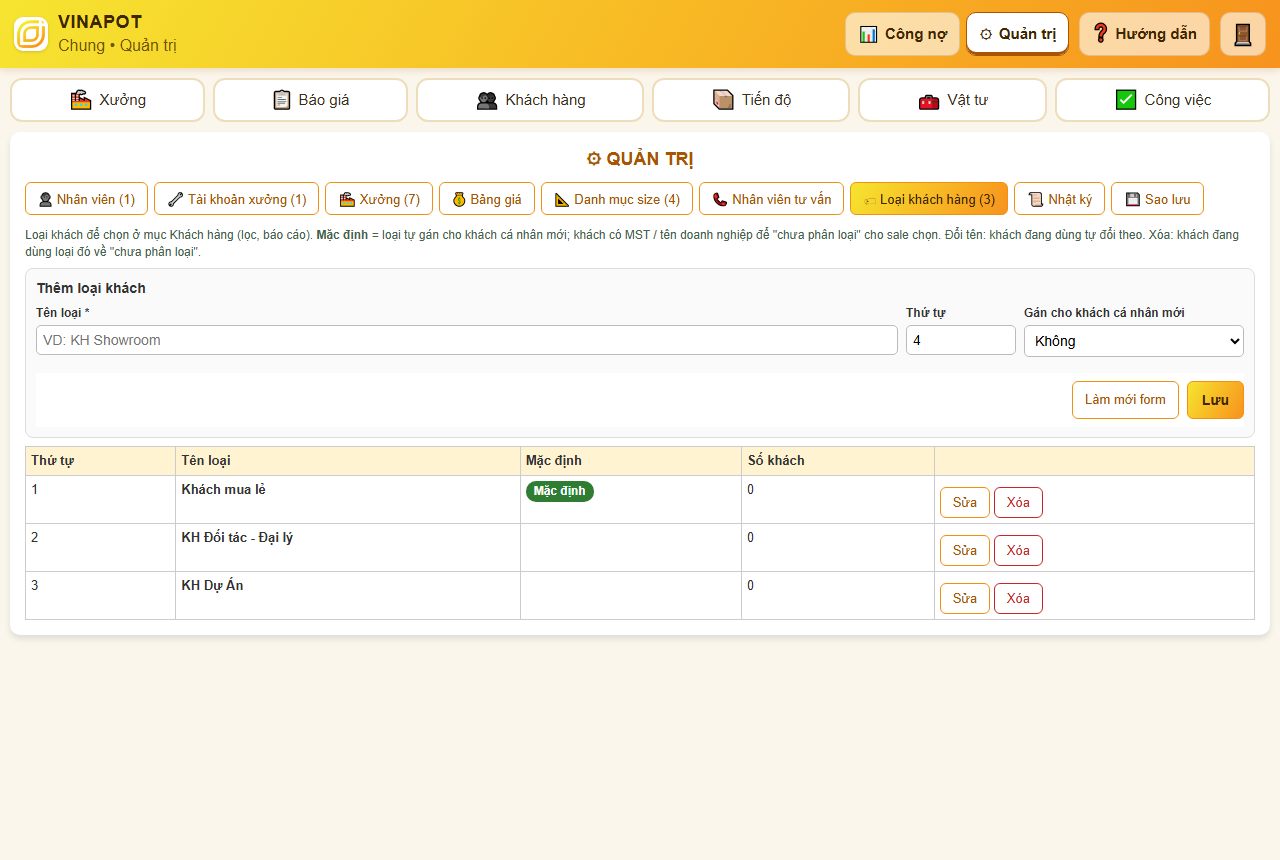
Bảng giá, Danh mục size, Nhân viên tư vấn, Loại khách hàng
- 💰 Bảng giá: sửa đơn giá theo nhóm (Composite, Gỗ nhựa, Xi măng, Khung, Phụ kiện, ngưỡng chiết khấu, số ngày "Chờ phản hồi" của Khách hàng…). Báo giá mới tính theo giá mới ngay.
- 📐 Danh mục size: hàng khuôn (Poly, Tự tưới, Xi măng tròn) – tên sản phẩm, size, màu, giá bán, giảm khi bỏ lõi. Nhập nhiều dòng một lúc.
- 📞 Nhân viên tư vấn: tên + SĐT in cuối báo giá.
- 🏷 Loại khách hàng: thêm / sửa / xóa loại (Khách mua lẻ, KH Đối tác – Đại lý, KH Dự Án…); chọn loại mặc định cho khách cá nhân mới.
Nhật ký, Sao lưu
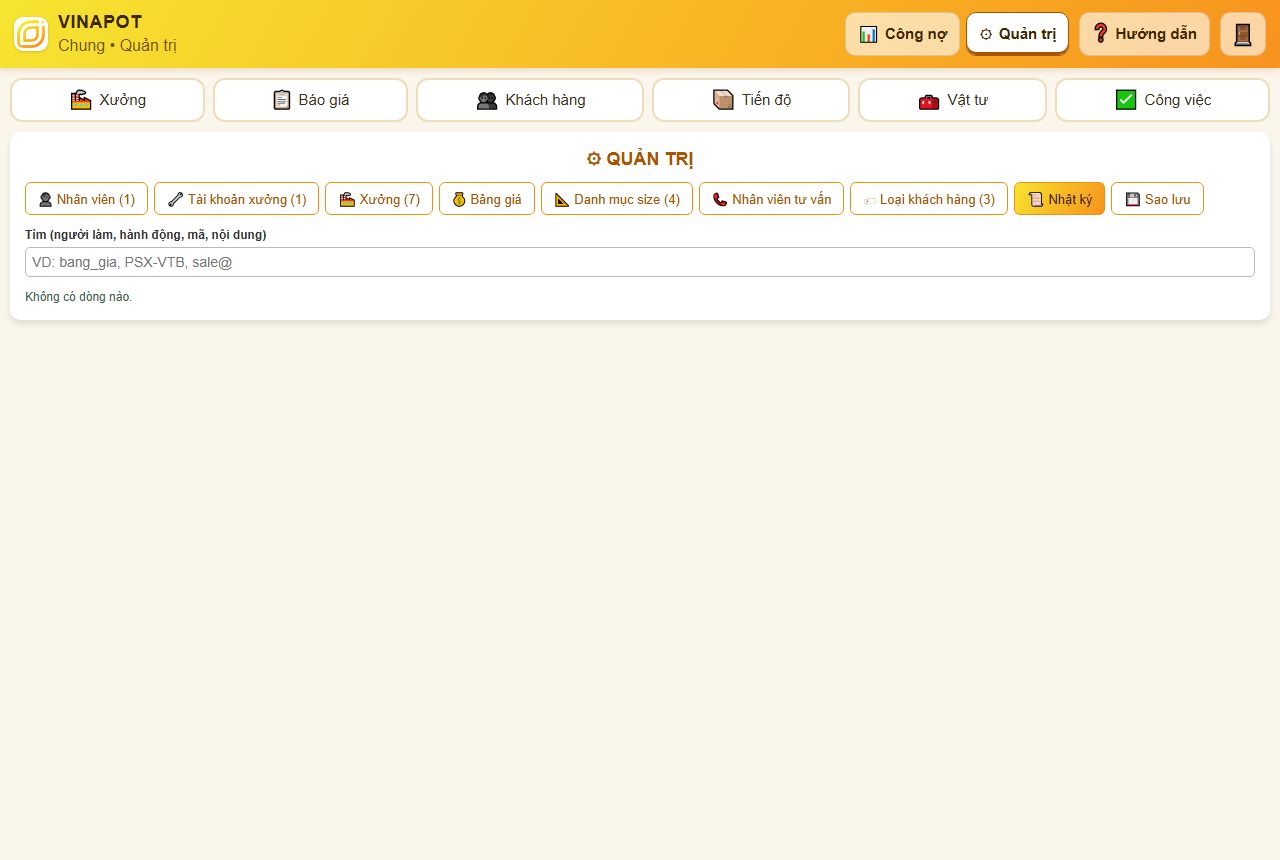
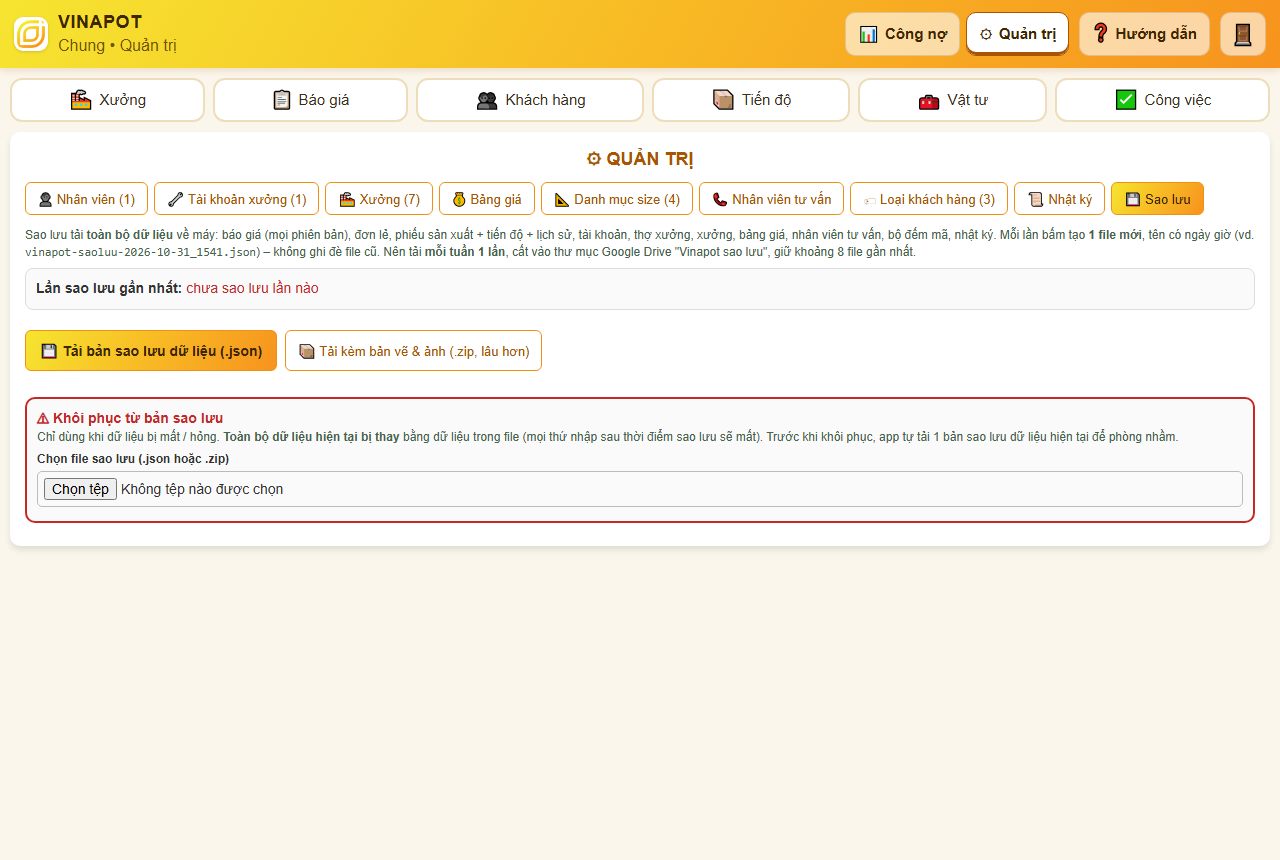
📜 Nhật ký: tra cứu mọi thao tác quan trọng. 💾 Sao lưu: tải về 1 file chứa toàn bộ dữ liệu (nên làm định kỳ, cất nơi an toàn); Khôi phục đưa dữ liệu về đúng như lúc sao lưu (cần gõ xác nhận).
💡 Mẹo & câu hỏi thường gặp
- Cài lên điện thoại như app: mở vinapot.pages.dev bằng Chrome (Android) / Safari (iPhone) → menu chia sẻ / ⋮ → Thêm vào màn hình chính.
- Phần mềm vừa cập nhật mà chưa thấy tính năng mới: bấm F5 (máy tính) hoặc tắt hẳn rồi mở lại (điện thoại).
- Báo "Phiên đăng nhập không hợp lệ": đăng xuất 🚪 rồi đăng nhập lại.
- Không thấy khách trong mục Khách hàng: khách chỉ có khi báo giá đã được lưu; sale có tài khoản riêng chỉ thấy khách mình phụ trách.
- Dữ liệu trong ảnh hướng dẫn là dữ liệu mẫu, không phải khách thật.